
विषय-सूची
अपने वीडियो फ़ोल्डर का पाथ कैसे खोजें (macOS)
अपने मूल वीडियो और इमेज वाले फ़ोल्डर का पाथ कॉपी करें, ताकि एडिटर एक्सपोर्ट के लिए उसका उपयोग किया जा सके।
शुरू करने से पहले
- इस प्रोजेक्ट के लिए अपलोड किए गए सभी वीडियो और इमेज एक ही फ़ोल्डर में रखें। उन्हें अन्य फ़ोल्डरों के अंदर न रखें।
- आपको फ़ोल्डर का पाथ कॉपी करना है (फ़ाइल का पाथ नहीं)।
- सही: /Users/yourname/Videos/MyProject
- गलत: /Users/yourname/Videos/MyProject/yourvideo.mp4
macOS (Finder)
Finder खोलें और उस फ़ोल्डर में जाएँ जिसमें आपकी वीडियो फ़ाइलें हैं ठीक वही फ़ोल्डर खोलें जिसमें आपकी वीडियो और इमेज फ़ाइलें हैं।
Path Bar से फ़ाइल पाथ कॉपी करें (अनुशंसित)
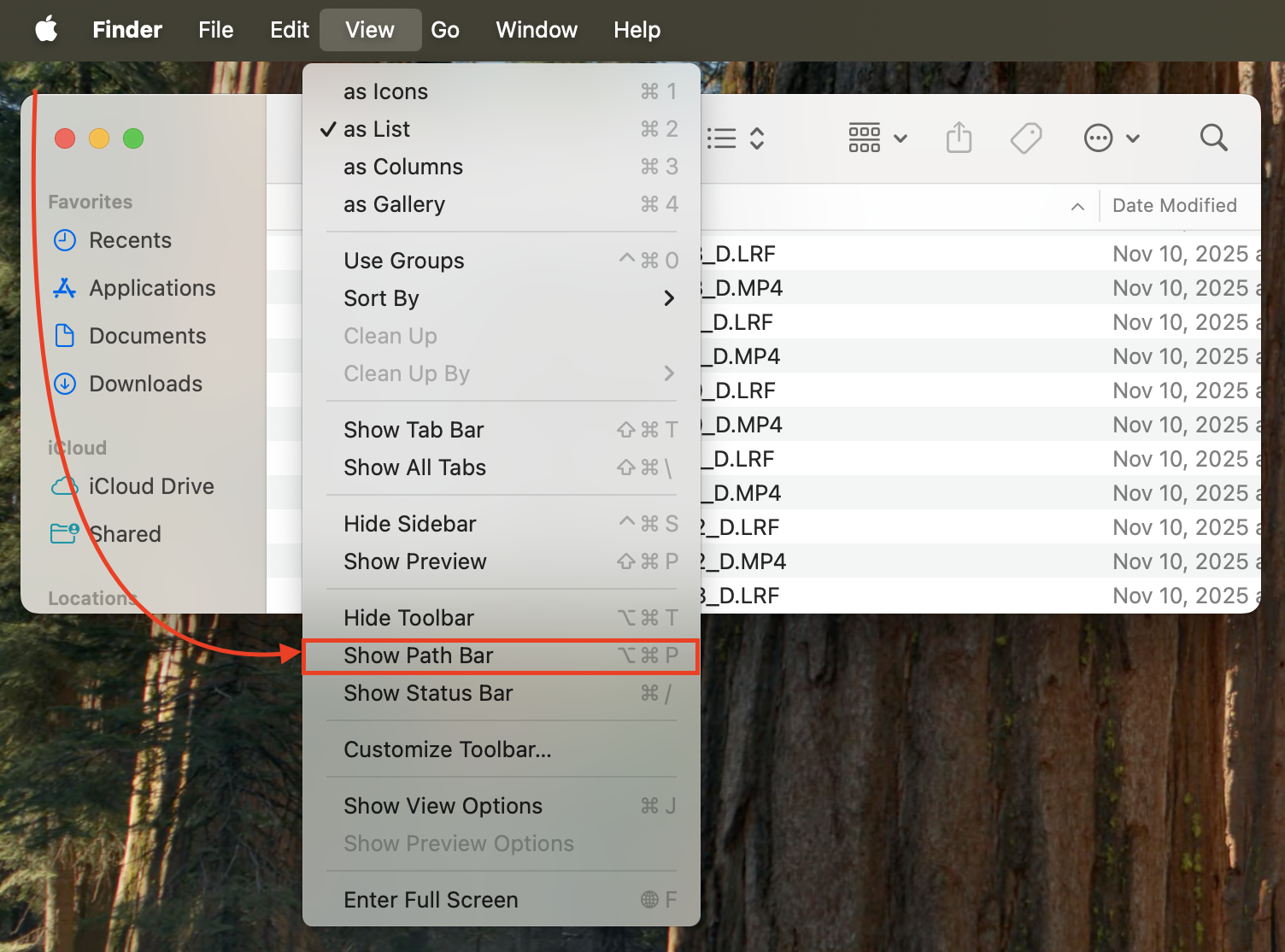
- यदि Path Bar दिखाई नहीं दे रहा है: Finder → View → Show Path Bar
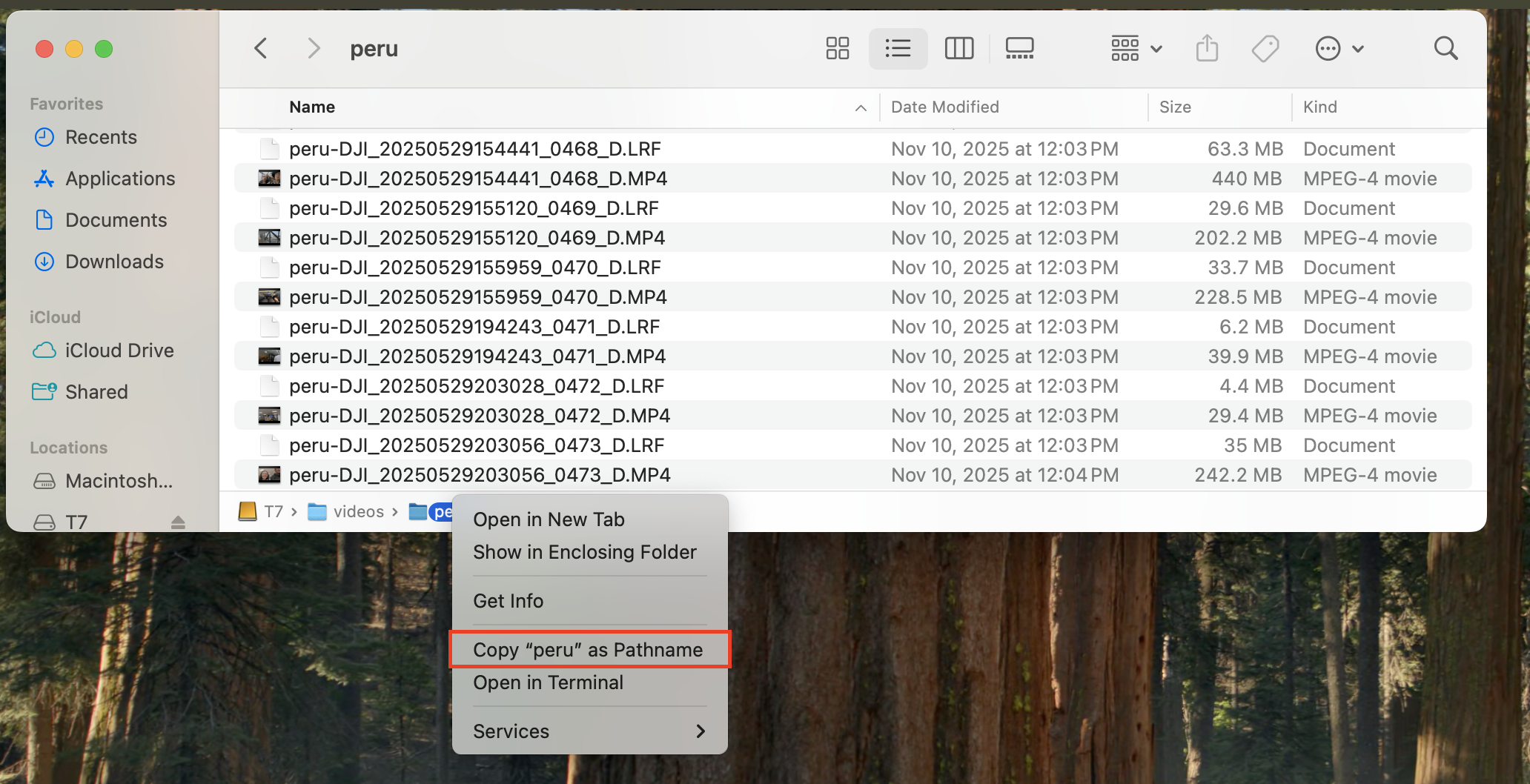
- नीचे दिए गए Path Bar में अपने प्रोजेक्ट फ़ोल्डर के नाम पर राइट-क्लिक करें → Copy “MyProject” as Pathname चुनें।
- जो पाथ कॉपी हुआ है, उसे ऐप में “Video folder path” फ़ील्ड में पेस्ट करें।
कीबोर्ड तरीका (Copy as Pathname)
- जब आप उस फ़ोल्डर के अंदर हों जिसमें आपकी वीडियो फ़ाइलें हैं, तो पूरा फ़ोल्डर पाथ कॉपी करने के लिए Command+Option+C दबाएँ।
- इसे “Video folder path” फ़ील्ड में पेस्ट करें।
- उदाहरण: /Users/yourname/Videos/MyProject
ज़रूरी: केवल फ़ोल्डर का पाथ दें (फ़ाइल के नाम के बिना)
- फ़ोल्डर का पाथ उपयोग करें, फ़ाइल का पाथ नहीं।
- सही: /Users/yourname/Videos/MyProject
- गलत: /Users/yourname/Videos/MyProject/yourvideo.mp4
आम गलतियाँ
- फ़ाइलें अन्य फ़ोल्डरों के अंदर हैं → उन्हें उसी एक फ़ोल्डर में ले जाएँ।
- एक्सपोर्ट के बाद फ़ोल्डर को दूसरी जगह ले जाया गया या उसका नाम बदला गया → पाथ को पहले जैसा रखें या दोबारा एक्सपोर्ट करें।
- एक्सटर्नल/नेटवर्क ड्राइव → सुनिश्चित करें कि वे कनेक्ट हैं और उन तक पहुँचा जा सकता है।