
Conteúdo
Como encontrar o caminho da pasta dos seus vídeos (macOS)
Copie o caminho da pasta que contém seus vídeos e imagens originais, para exportações para o editor.
Antes de começar
- Coloque todos os vídeos e imagens que você enviou para este projeto em uma única pasta. Não os coloque dentro de outras pastas.
- Você vai copiar o caminho da pasta (não o caminho de um arquivo).
- Correto: /Users/seunome/Videos/MeuProjeto
- Incorreto: /Users/seunome/Videos/MeuProjeto/seuvideo.mp4
macOS (Finder)
Abra o Finder e entre na pasta que contém seus arquivos de vídeo Use exatamente a pasta onde estão seus arquivos de vídeo e imagem.
Copie o caminho do arquivo pela Barra de Caminho (recomendado)
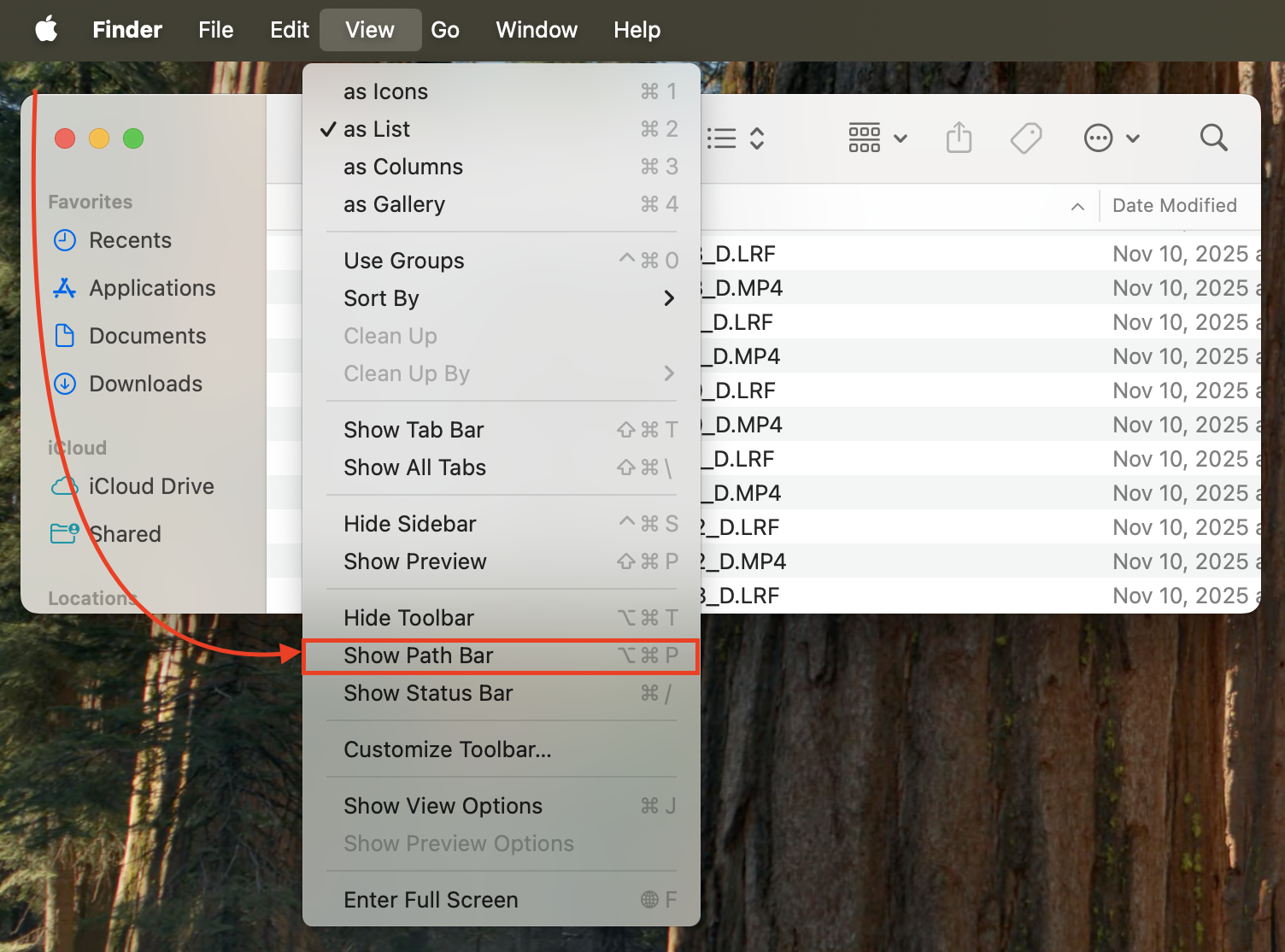
- Se você não estiver vendo a Barra de Caminho: Finder → View → Show Path Bar
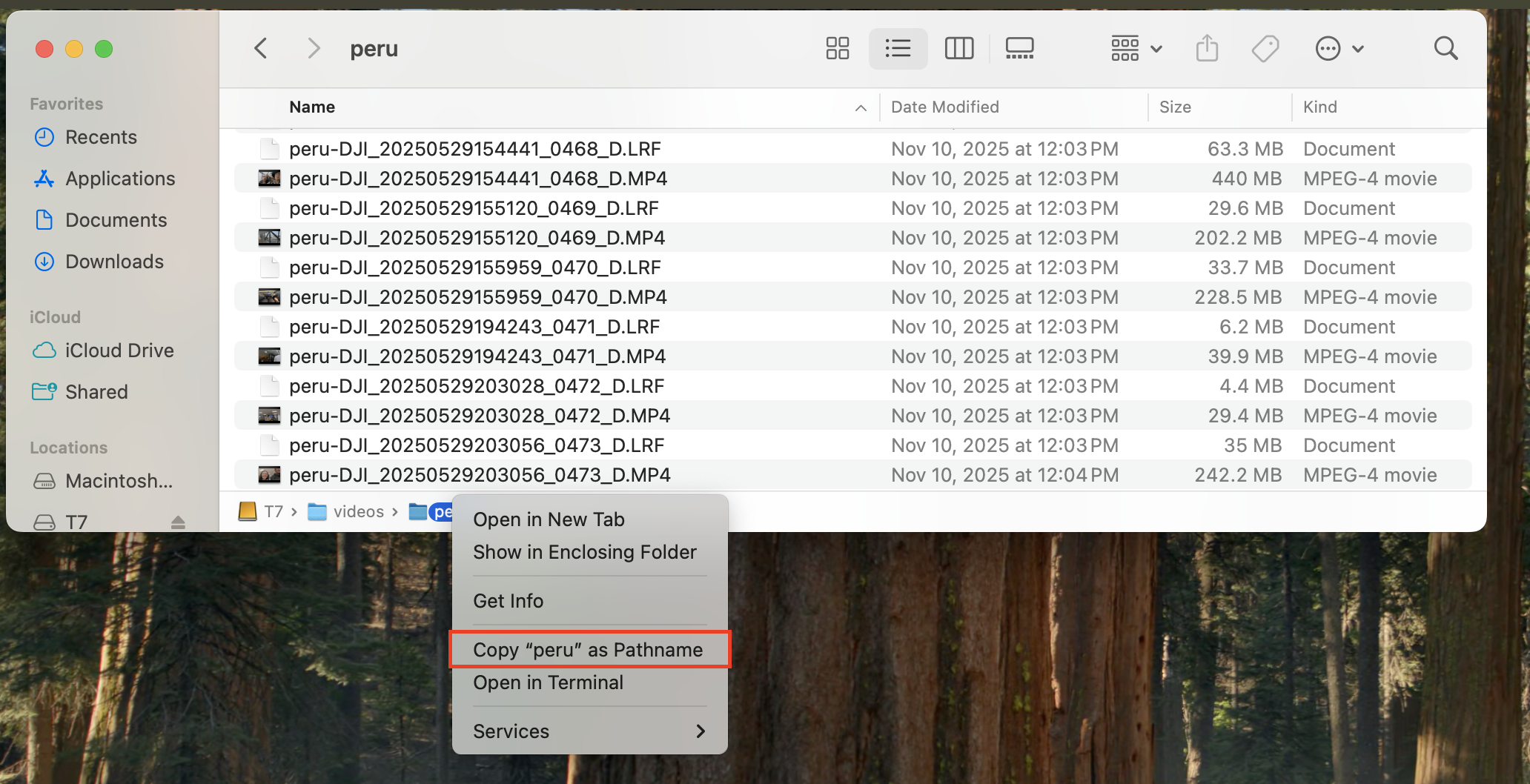
- Na Barra de Caminho, na parte inferior, clique com o botão direito no nome da pasta do seu projeto → Copy “MyProject” as Pathname.
- Cole o resultado no campo “Video folder path” do app.
Método com atalho de teclado (Copy as Pathname)
- Enquanto estiver dentro da pasta que contém seus arquivos de vídeo, pressione Command+Option+C para copiar o caminho completo da pasta.
- Cole-o no campo “Video folder path”.
- Exemplo: /Users/seunome/Videos/MeuProjeto
Importante: use somente o caminho da pasta (sem nomes de arquivos)
- Use o caminho da pasta, não o caminho de um arquivo.
- Correto: /Users/seunome/Videos/MeuProjeto
- Incorreto: /Users/seunome/Videos/MeuProjeto/seuvideo.mp4
Problemas comuns
- Arquivos dentro de outras pastas → Mova-os para a mesma pasta.
- Pasta movida ou renomeada após a exportação → Mantenha o caminho estável ou exporte novamente.
- Unidades externas ou de rede → Verifique se estão conectadas e acessíveis.