
İçindekiler
Video klasörü yolunu bulma (macOS)
Düzenleyiciye dışa aktarma için orijinal video ve görsellerinizin bulunduğu klasörün yolunu kopyalayın.
Başlamadan önce
- Bu proje için yüklediğiniz tüm video ve görselleri tek bir klasöre koyun. Başka klasörlerin içine koymayın.
- Klasör yolunu kopyalayacaksınız (dosya yolunu değil).
- Doğru: /Users/yourname/Videos/MyProject
- Yanlış: /Users/yourname/Videos/MyProject/yourvideo.mp4
macOS (Finder)
Finder'ı açın ve video dosyalarınızın bulunduğu klasöre girin Video ve görsel dosyalarınızın bulunduğu klasörün tam kendisini kullanın.
Yol çubuğundan dosya yolunu kopyalayın (önerilen)
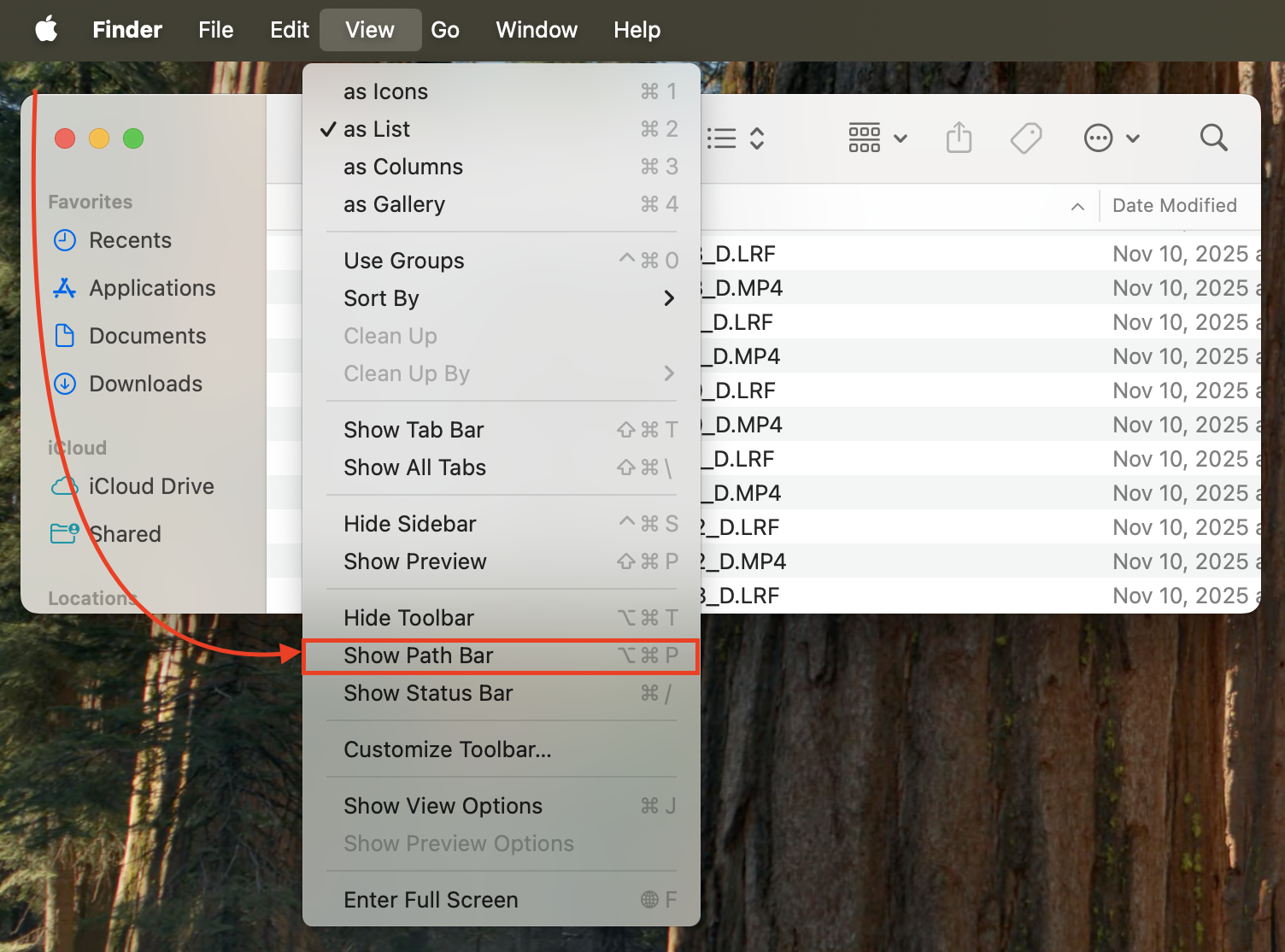
- Yol çubuğunu görmüyorsanız: Finder → Görüntü → Yol Çubuğunu Göster
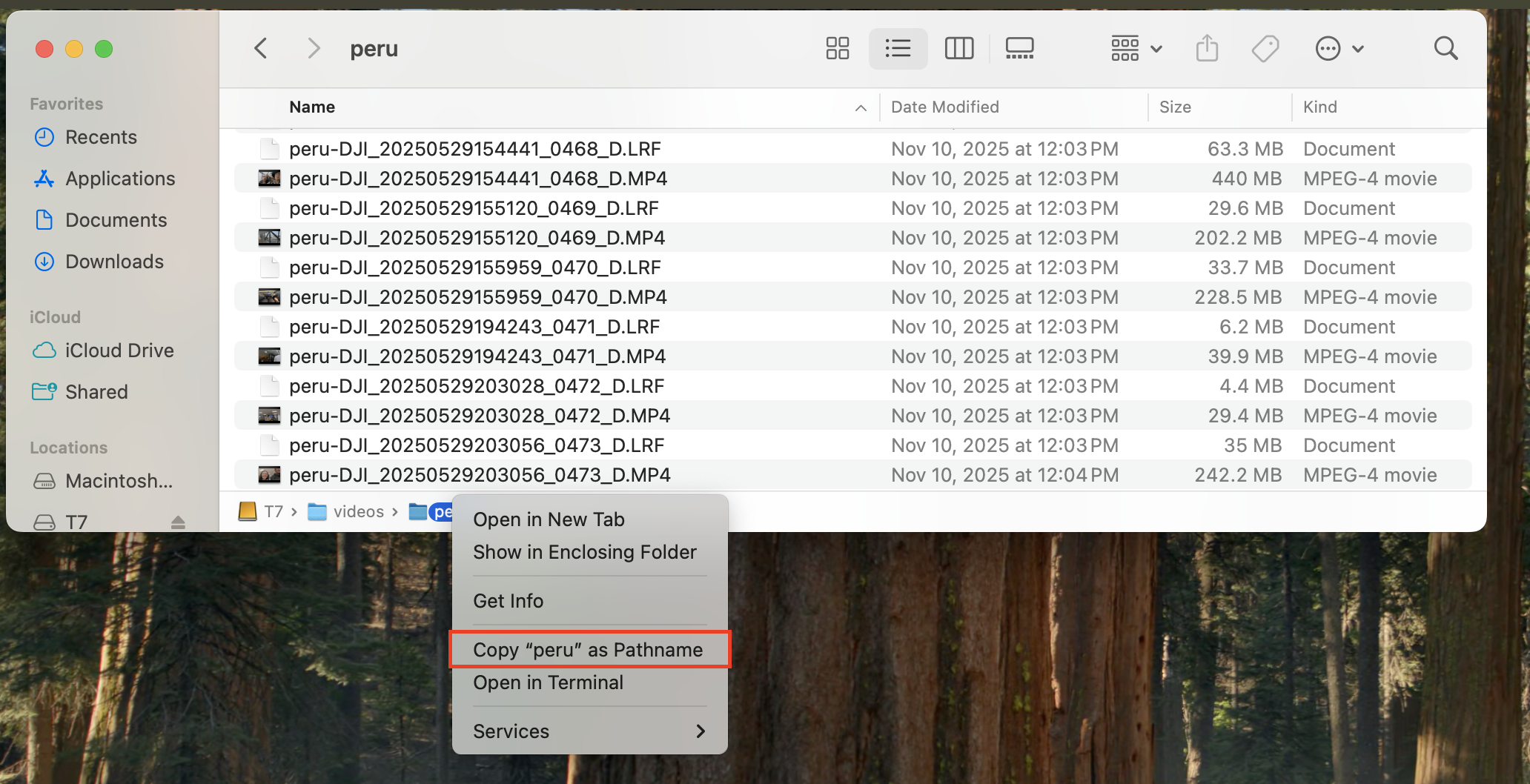
- Alttaki yol çubuğunda proje klasörünüzün adına sağ tıklayın → "MyProject" öğesini yol adı olarak kopyala.
- Sonucu uygulamadaki "Video klasörü yolu" alanına yapıştırın.
Klavye yöntemi (Yol adı olarak kopyala)
- Video dosyalarınızın bulunduğu klasörün içindeyken tam klasör yolunu kopyalamak için Command+Option+C tuşlarına basın.
- "Video klasörü yolu" alanına yapıştırın.
- Örnek: /Users/yourname/Videos/MyProject
Önemli: yalnızca klasör yolu (dosya adı yok)
- Dosya yolunu değil, klasör yolunu kullanın.
- Doğru: /Users/yourname/Videos/MyProject
- Yanlış: /Users/yourname/Videos/MyProject/yourvideo.mp4
Sık yapılan hatalar
- Dosyalar başka klasörlerin içinde → Hepsini aynı klasöre taşıyın.
- Dışa aktardıktan sonra klasör taşındı/yeniden adlandırıldı → Yolu sabit tutun veya yeniden dışa aktarın.
- Harici/ağ sürücüleri → Bağlı ve erişilebilir olduklarından emin olun.