
Contenido
Cómo encontrar la ruta de la carpeta de vídeos (macOS)
Copie la ruta de la carpeta que contiene sus vídeos e imágenes originales, para las exportaciones del editor.
Antes de empezar
- Guarde todos los vídeos e imágenes que subió para este proyecto en una sola carpeta. No los coloque dentro de otras carpetas.
- Deberá copiar la ruta de la carpeta (no la ruta de un archivo).
- Correcto: /Users/yourname/Videos/MyProject
- Incorrecto: /Users/yourname/Videos/MyProject/yourvideo.mp4
macOS (Finder)
Abra Finder y entre en la carpeta que contiene sus archivos de vídeo Utilice la carpeta exacta en la que están sus archivos de vídeo e imagen.
Copie la ruta del archivo desde la barra de ruta (recomendado)
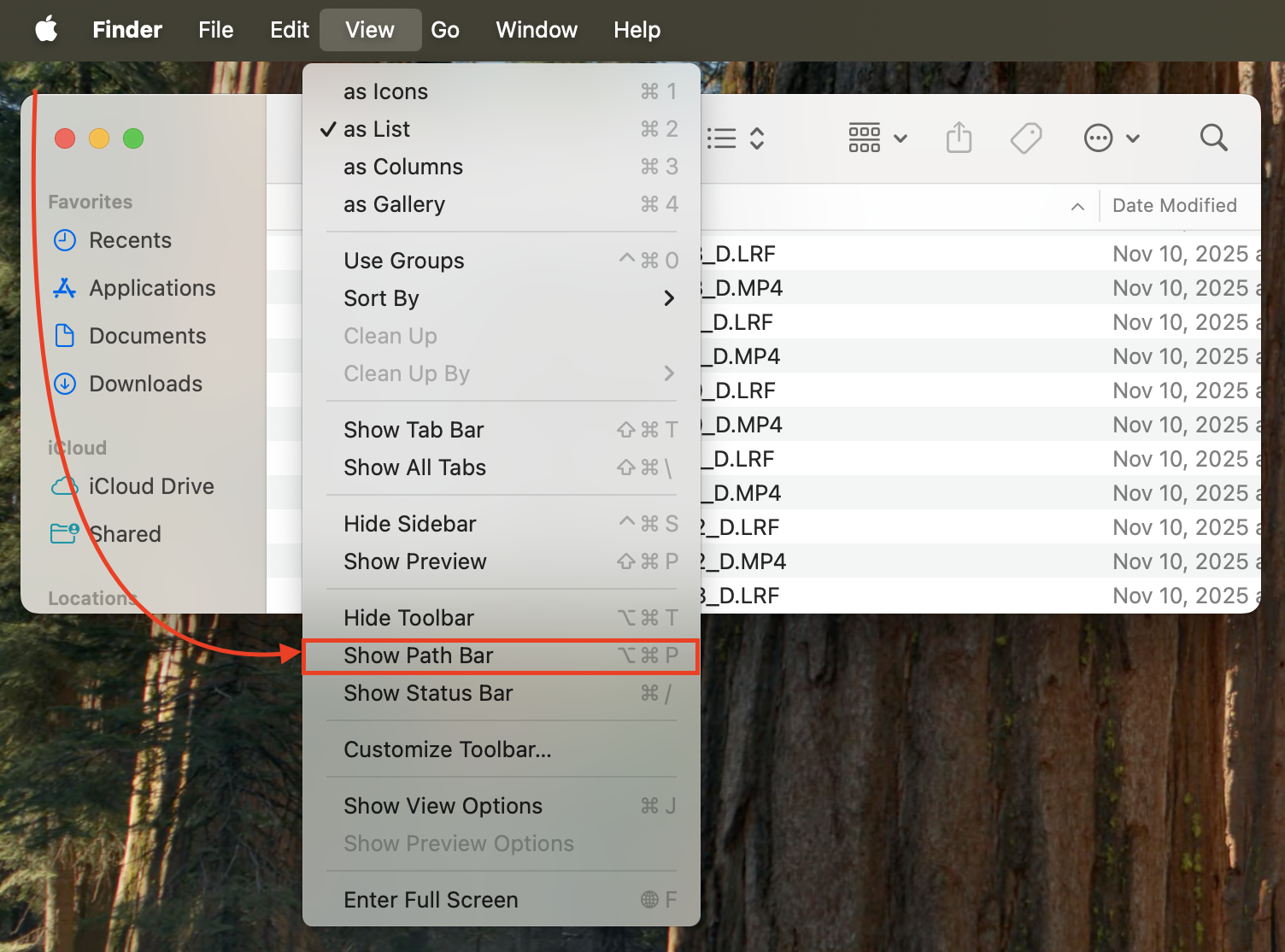
- Si no ve la barra de ruta: Finder → View → Show Path Bar
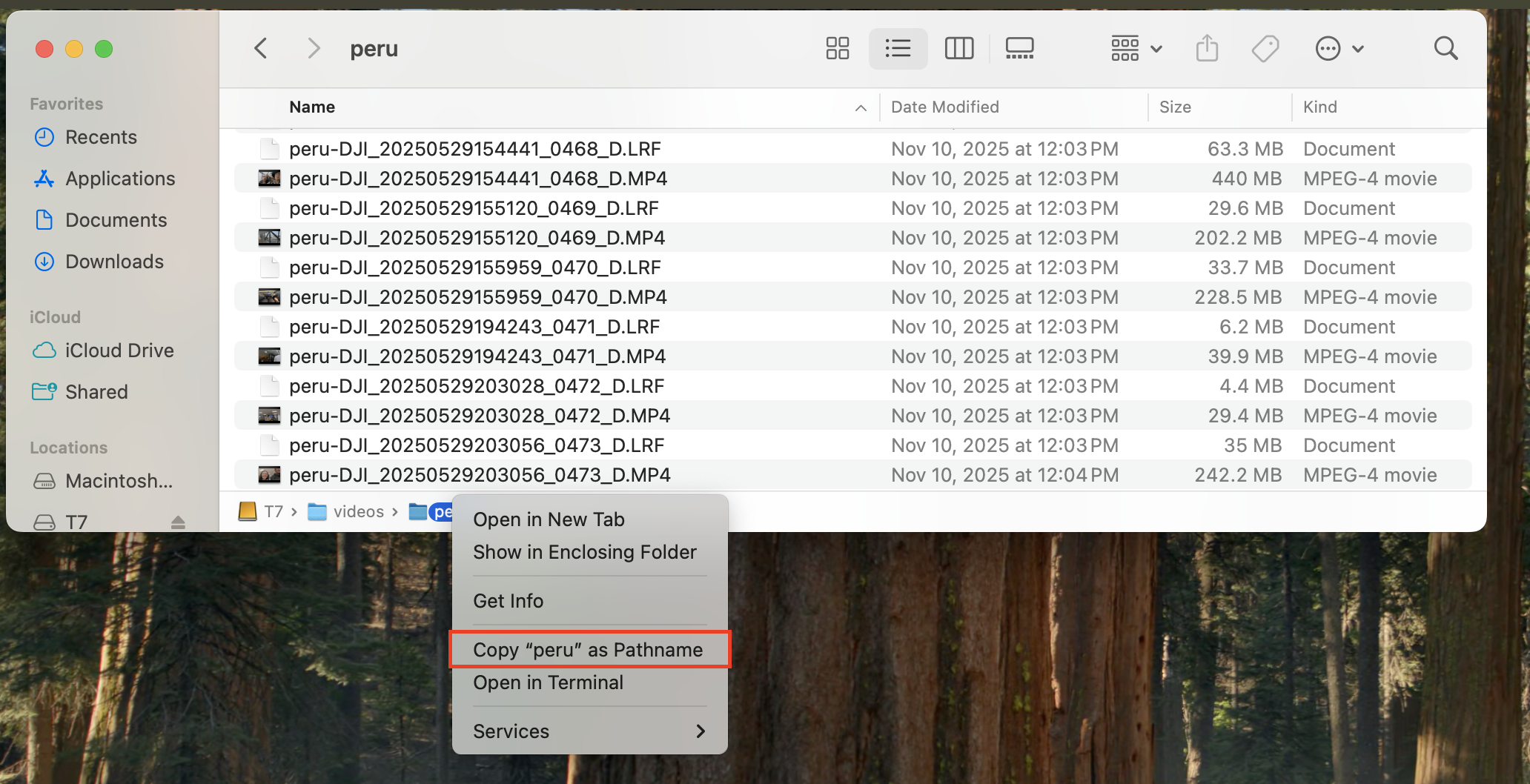
- En la barra de ruta de la parte inferior, haga clic con el botón derecho en el nombre de la carpeta de su proyecto → Copy “MyProject” as Pathname.
- Pegue el resultado en el campo “Video folder path” de la aplicación.
Método con el teclado (Copy as Pathname)
- Mientras está dentro de la carpeta que contiene sus archivos de vídeo, pulse Command+Option+C para copiar la ruta completa de la carpeta.
- Péguela en el campo “Video folder path”.
- Ejemplo: /Users/yourname/Videos/MyProject
Importante: solo la ruta de la carpeta (sin nombres de archivo)
- Utilice la ruta de la carpeta, no la de un archivo.
- Correcto: /Users/yourname/Videos/MyProject
- Incorrecto: /Users/yourname/Videos/MyProject/yourvideo.mp4
Problemas habituales
- Archivos dentro de otras carpetas → Muévalos a la misma carpeta.
- Carpeta movida o renombrada después de exportar → Mantenga la ruta estable o vuelva a exportar.
- Unidades externas o de red → Asegúrese de que estén conectadas y accesibles.