
目次
動画フォルダのパスを確認する方法(macOS)
エディタ用エクスポートで使用する、元の動画や画像が入っているフォルダのパスをコピーします。
はじめに
- このプロジェクト用にアップロードしたすべての動画と画像を、1つのフォルダにまとめてください。ほかのフォルダの中には入れないでください。
- コピーするのはフォルダのパスです(ファイルのパスではありません)。
- 正しい例: /Users/yourname/Videos/MyProject
- 誤った例: /Users/yourname/Videos/MyProject/yourvideo.mp4
macOS(Finder)
Finder を開き、動画ファイルが入っているフォルダに移動します 動画ファイルと画像ファイルが実際に入っているフォルダを開いてください。
パスバーからファイルパスをコピーする(推奨)
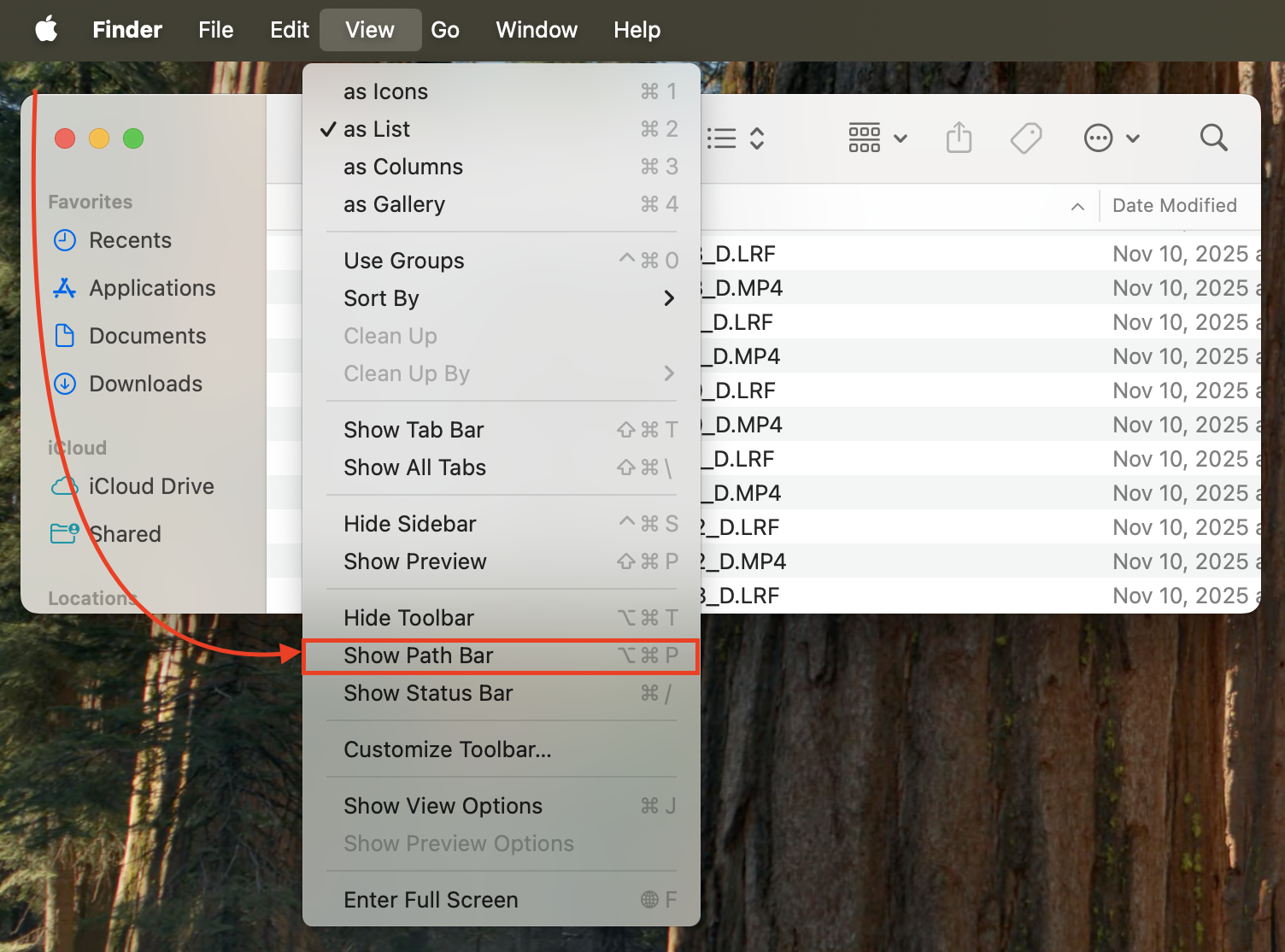
- パスバーが表示されていない場合: Finder → View → Show Path Bar
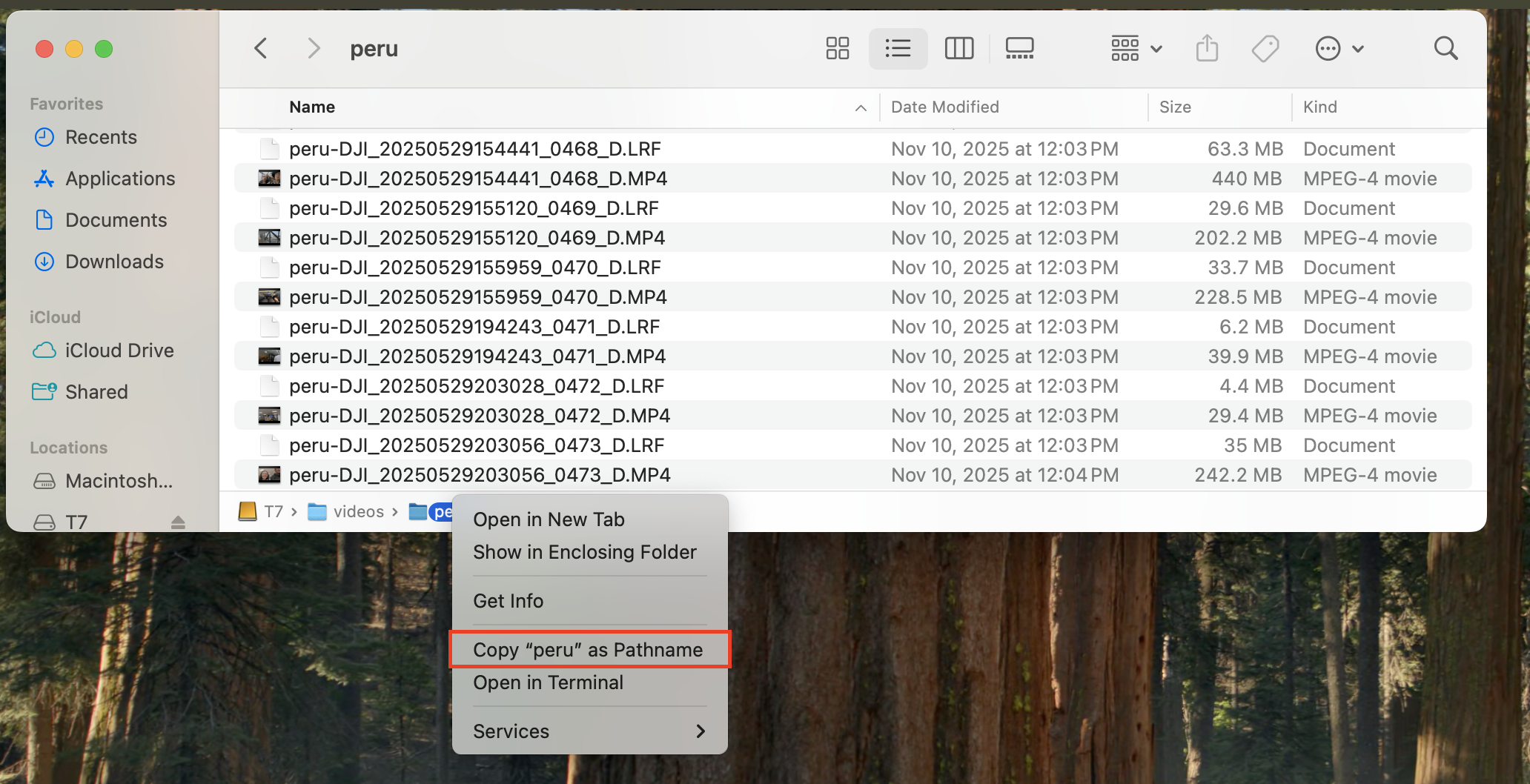
- 画面下部のパスバーで、プロジェクトのフォルダ名を右クリックし、Copy “MyProject” as Pathname を選択します。
- コピーした内容を、アプリの「Video folder path」欄に貼り付けます。
キーボードを使う方法(Copy as Pathname)
- 動画ファイルが入っているフォルダを開いた状態で、Command+Option+C を押すと、フォルダのパス全体がコピーされます。
- コピーした内容を「Video folder path」欄に貼り付けます。
- 例: /Users/yourname/Videos/MyProject
重要: 指定するのはフォルダのパスのみ(ファイル名は含めない)
- ファイルのパスではなく、フォルダのパスを使用してください。
- 正しい例: /Users/yourname/Videos/MyProject
- 誤った例: /Users/yourname/Videos/MyProject/yourvideo.mp4
よくある落とし穴
- ファイルがほかのフォルダの中にある → 同じフォルダにまとめて移動してください。
- エクスポート後にフォルダを移動または名前変更した → パスが変わらないようにするか、再度エクスポートしてください。
- 外付けドライブやネットワークドライブ → 接続されていて、アクセスできる状態であることを確認してください。