
Sommaire
Comment trouver le chemin de votre dossier vidéo (macOS)
Copiez le chemin du dossier qui contient vos vidéos et images originales, pour les exportations vers un éditeur.
Avant de commencer
- Placez toutes les vidéos et images que vous avez téléversées pour ce projet dans un seul dossier. Ne les placez pas dans d’autres dossiers.
- Vous allez copier le chemin du dossier (et non le chemin d’un fichier).
- Correct : /Users/yourname/Videos/MyProject
- Incorrect : /Users/yourname/Videos/MyProject/yourvideo.mp4
macOS (Finder)
Ouvrez le Finder et accédez au dossier qui contient vos fichiers vidéo Utilisez le dossier exact où se trouvent vos fichiers vidéo et image.
Copiez le chemin du fichier depuis la barre de chemin (recommandé)
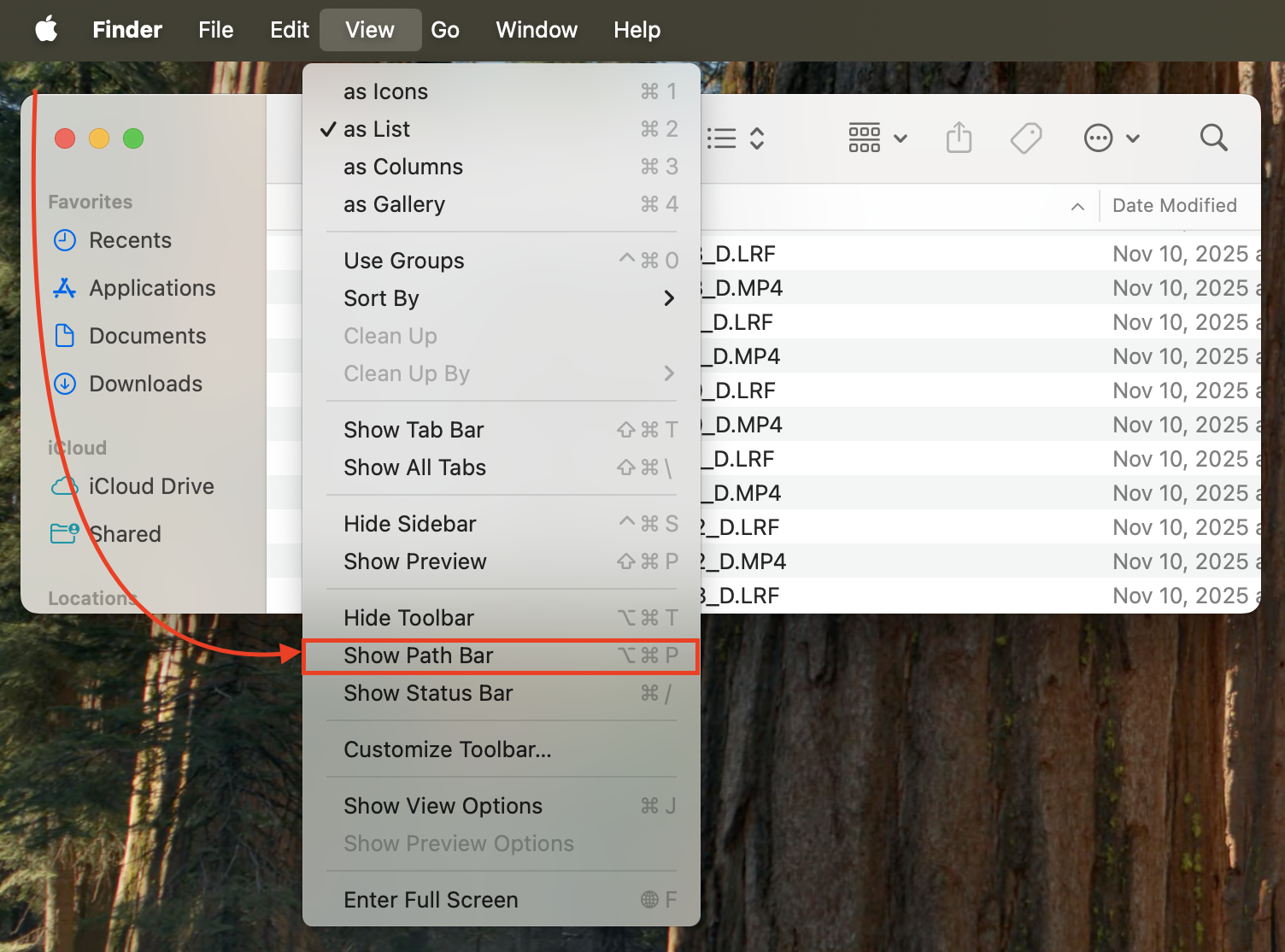
- Si la barre de chemin n’apparaît pas : Finder → Présentation → Afficher la barre de chemin
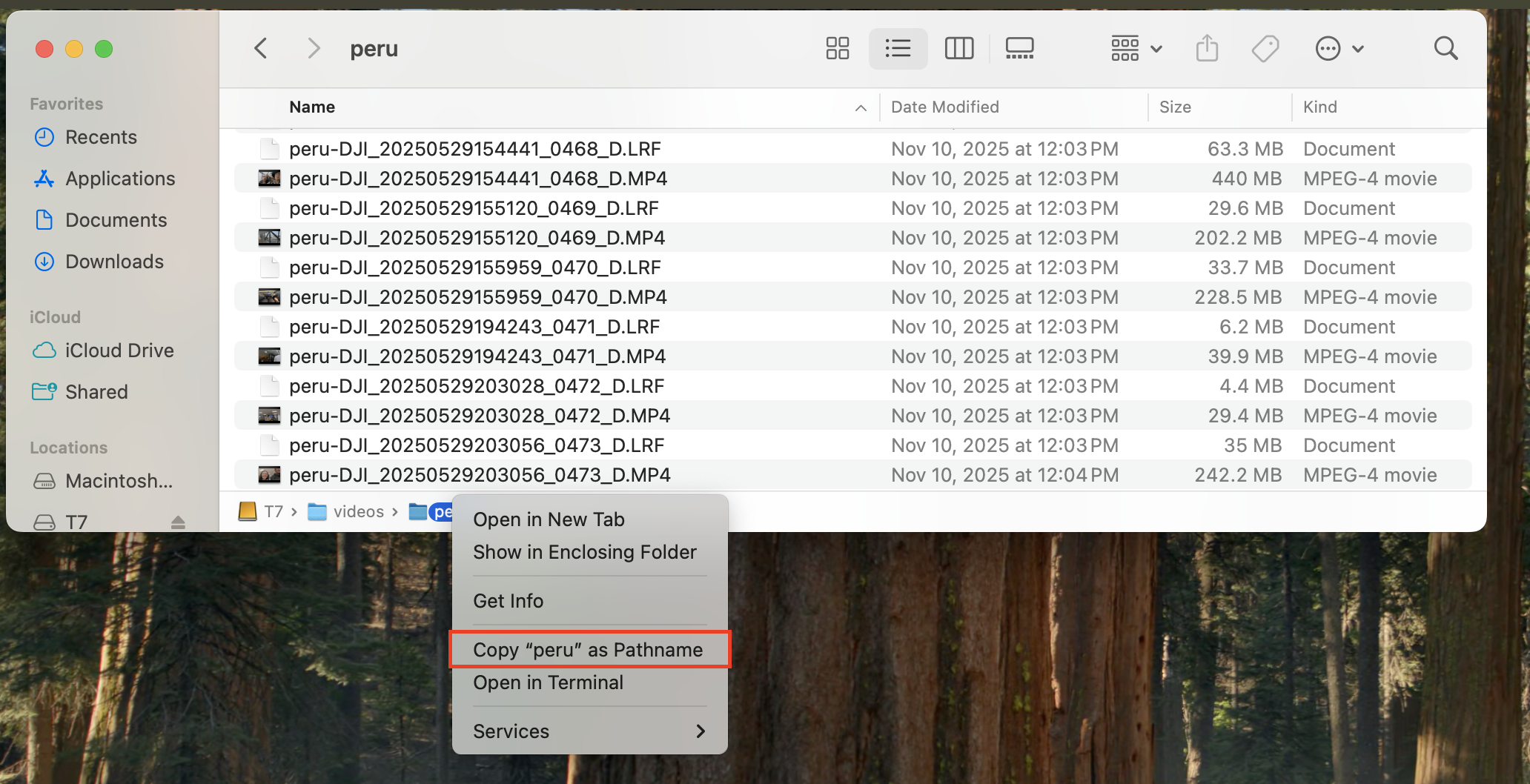
- Dans la barre de chemin en bas de la fenêtre, faites un clic droit sur le nom de votre dossier de projet → Copier « MyProject » comme nom de chemin.
- Collez le résultat dans le champ « Chemin du dossier vidéo » de l’application.
Méthode au clavier (Copier comme nom de chemin)
- Lorsque vous êtes dans le dossier qui contient vos fichiers vidéo, appuyez sur Command+Option+C pour copier le chemin complet du dossier.
- Collez-le dans le champ « Chemin du dossier vidéo ».
- Exemple : /Users/yourname/Videos/MyProject
Important : uniquement le chemin du dossier (sans noms de fichiers)
- Utilisez le chemin du dossier, et non le chemin d’un fichier.
- Correct : /Users/yourname/Videos/MyProject
- Incorrect : /Users/yourname/Videos/MyProject/yourvideo.mp4
Problèmes courants
- Fichiers placés dans d’autres dossiers → Déplacez-les dans le même dossier.
- Dossier déplacé ou renommé après l’exportation → Conservez un chemin stable ou exportez à nouveau.
- Disques externes ou réseau → Vérifiez qu’ils sont connectés et accessibles.