
Innehåll
Så hittar du sökvägen till videomappen (macOS)
Kopiera sökvägen till mappen med originalvideor och bilder för export till redigeringsprogram.
Innan du börjar
- Lägg alla videor och bilder du laddat upp till det här projektet i en mapp. Lägg dem inte i andra mappar.
- Du ska kopiera mappens sökväg (inte en fils sökväg).
- Rätt: /Users/yourname/Videos/MyProject
- Fel: /Users/yourname/Videos/MyProject/yourvideo.mp4
macOS (Finder)
Öppna Finder och gå in i mappen med videofilerna Använd exakt den mapp där dina video- och bildfiler ligger.
Kopiera sökvägen från sökvägsfältet (rekommenderas)
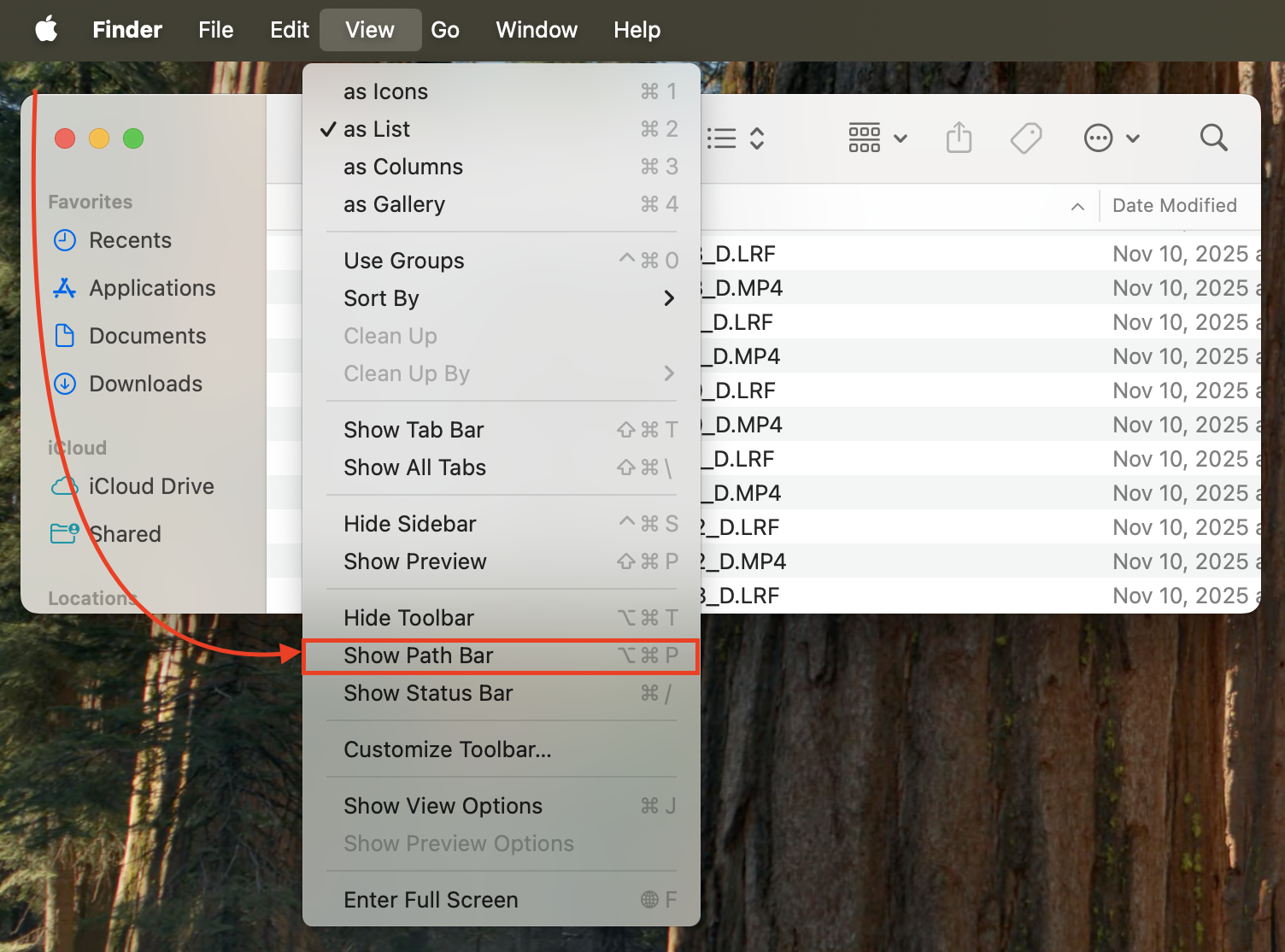
- Om du inte ser sökvägsfältet: Finder → Innehåll → Visa sökvägsfält
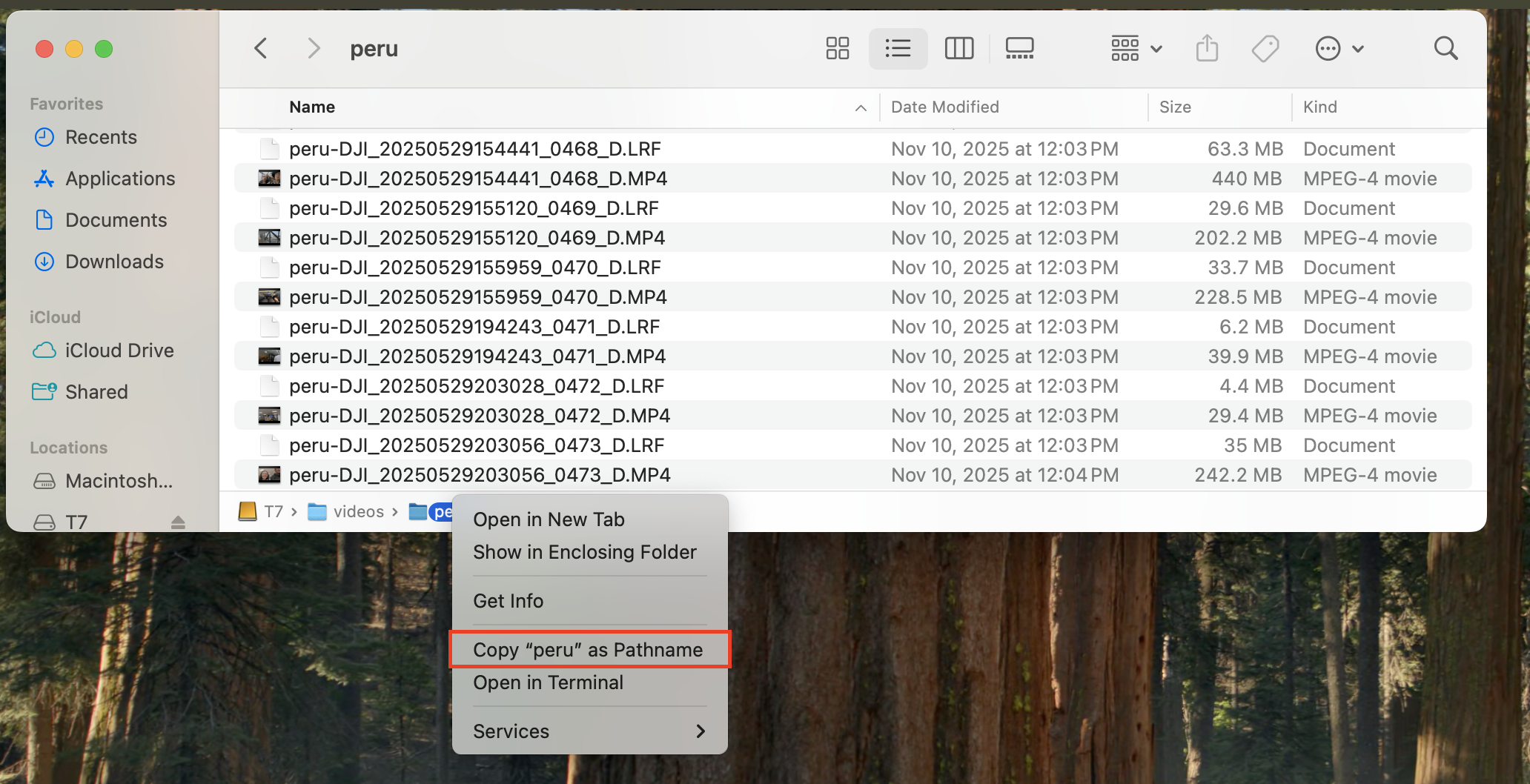
- Högerklicka på projektmappens namn i sökvägsfältet längst ned → Kopiera ”MyProject” som sökväg.
- Klistra in resultatet i fältet ”Sökväg till videomapp” i appen.
Tangentbordsmetod (Kopiera som sökväg)
- När du är inne i mappen med videofilerna trycker du på Command+Option+C för att kopiera hela mappens sökväg.
- Klistra in den i fältet ”Sökväg till videomapp”.
- Exempel: /Users/yourname/Videos/MyProject
Viktigt: bara mappens sökväg (inga filnamn)
- Använd mappens sökväg, inte en fils sökväg.
- Rätt: /Users/yourname/Videos/MyProject
- Fel: /Users/yourname/Videos/MyProject/yourvideo.mp4
Vanliga misstag
- Filer i andra mappar → Flytta dem till samma mapp.
- Mappen flyttad eller omdöpt efter export → Låt sökvägen vara eller exportera igen.
- Externa diskar eller nätverksdiskar → Se till att de är anslutna och tillgängliga.