
목차
동영상 폴더 경로 찾는 방법 (macOS)
편집기 내보내기를 위해 원본 동영상과 이미지가 든 폴더의 경로를 복사하세요.
시작하기 전에
- 이 프로젝트에 업로드한 모든 동영상과 이미지를 한 폴더에 넣으세요. 다른 폴더 안에 넣지 마세요.
- 파일 경로가 아니라 폴더 경로를 복사합니다.
- 올바른 예: /Users/yourname/Videos/MyProject
- 잘못된 예: /Users/yourname/Videos/MyProject/yourvideo.mp4
macOS (Finder)
Finder를 열고 동영상 파일이 있는 폴더로 들어갑니다 동영상과 이미지 파일이 있는 바로 그 폴더를 사용하세요.
경로 막대에서 경로 복사(권장)
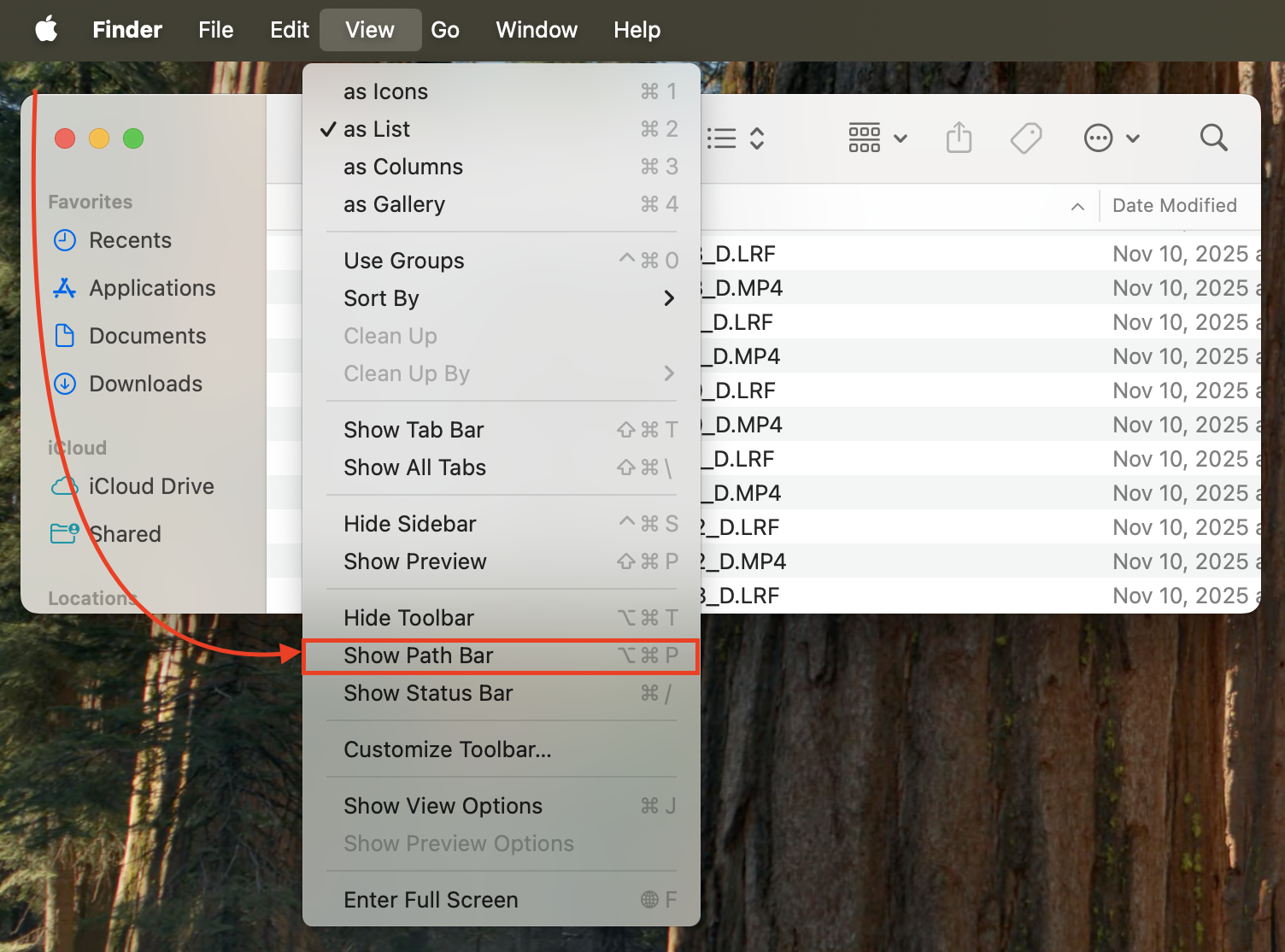
- 경로 막대가 보이지 않으면: Finder → 보기 → 경로 막대 보기
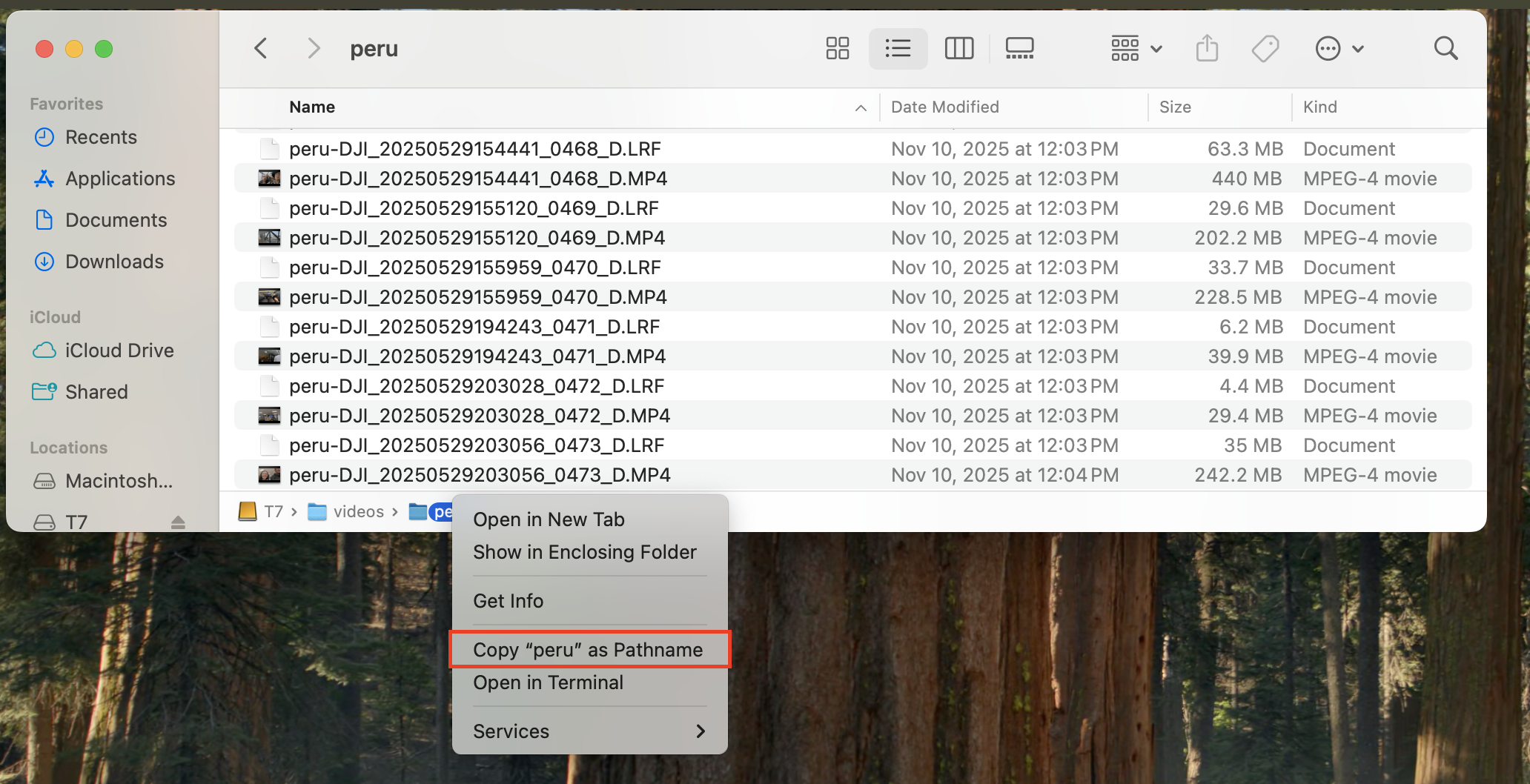
- 아래쪽 경로 막대에서 프로젝트 폴더 이름을 마우스 오른쪽 버튼으로 클릭 → "MyProject"를 경로 이름으로 복사.
- 앱의 "동영상 폴더 경로" 입력란에 붙여 넣습니다.
키보드로 하기(경로 이름으로 복사)
- 동영상 파일이 있는 폴더 안에서 Command+Option+C를 누르면 폴더 전체 경로가 복사됩니다.
- "동영상 폴더 경로" 입력란에 붙여 넣습니다.
- 예: /Users/yourname/Videos/MyProject
중요: 폴더 경로만(파일 이름 제외)
- 파일 경로가 아니라 폴더 경로를 쓰세요.
- 올바른 예: /Users/yourname/Videos/MyProject
- 잘못된 예: /Users/yourname/Videos/MyProject/yourvideo.mp4
자주 하는 실수
- 파일이 다른 폴더 안에 있음 → 한 폴더로 옮기세요.
- 내보낸 뒤 폴더를 옮기거나 이름을 바꿈 → 경로를 그대로 두거나 다시 내보내세요.
- 외장 드라이브나 네트워크 드라이브 → 연결되어 있고 접근할 수 있는지 확인하세요.