
সূচিপত্র
আপনার ভিডিও ফোল্ডারের পাথ কীভাবে খুঁজে পাবেন (macOS)
এডিটর এক্সপোর্টের জন্য আপনার মূল ভিডিও ও ছবি যে ফোল্ডারে আছে, সেই ফোল্ডারের পাথ কপি করুন।
শুরু করার আগে
- এই প্রকল্পের জন্য আপলোড করা সব ভিডিও ও ছবি একটি ফোল্ডারে রাখুন। সেগুলো অন্য ফোল্ডারের ভেতরে রাখবেন না।
- আপনাকে ফোল্ডারের পাথ কপি করতে হবে (কোনো ফাইলের পাথ নয়)।
- সঠিক: /Users/yourname/Videos/MyProject
- ভুল: /Users/yourname/Videos/MyProject/yourvideo.mp4
macOS (Finder)
Finder খুলুন এবং যে ফোল্ডারে আপনার ভিডিও ফাইলগুলো আছে সেখানে যান আপনার ভিডিও ও ছবির ফাইল ঠিক যে ফোল্ডারে আছে, সেটিই ব্যবহার করুন।
Path Bar থেকে ফাইল পাথ কপি করুন (প্রস্তাবিত)
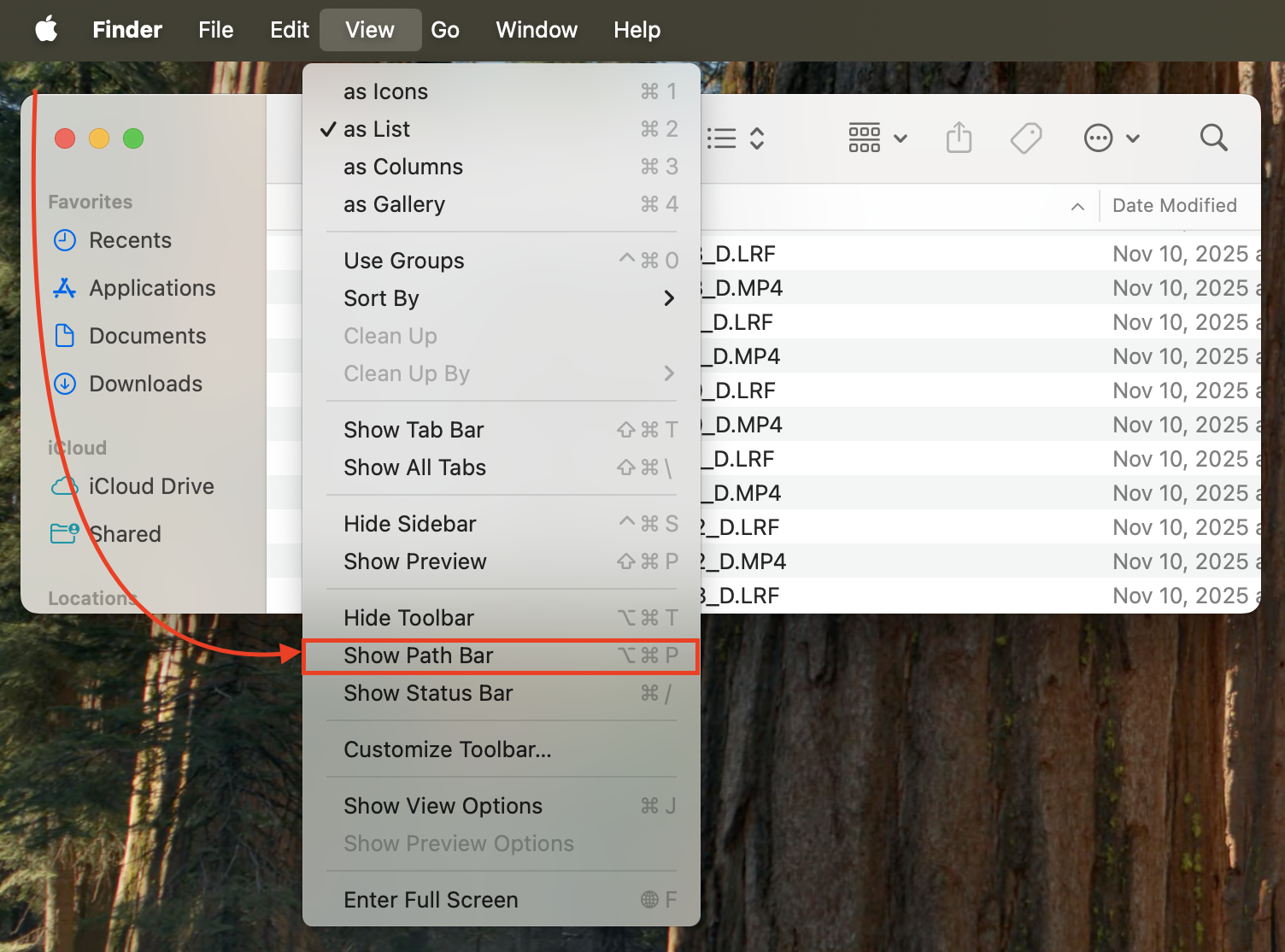
- Path Bar দেখতে না পেলে: Finder → View → Show Path Bar
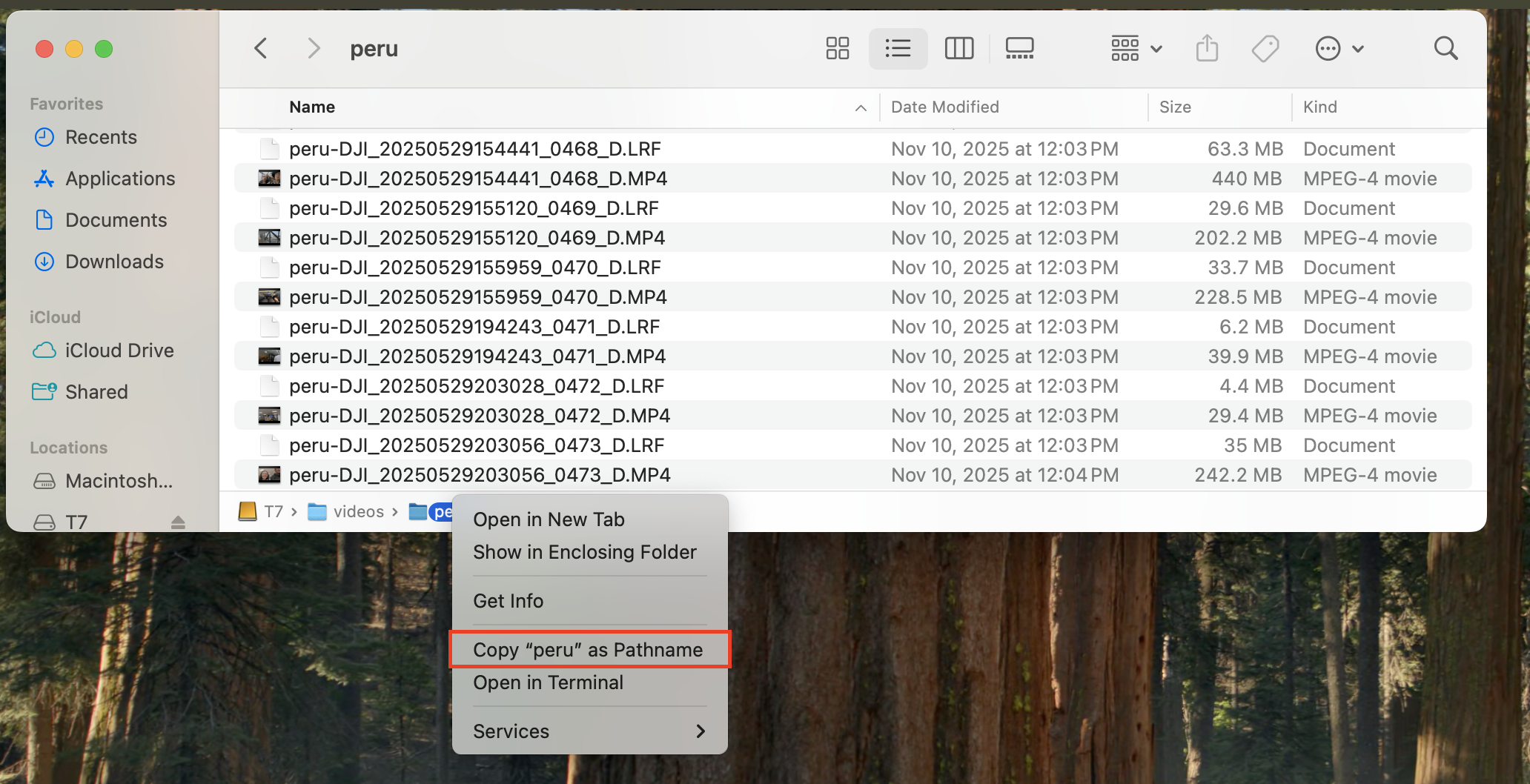
- নিচের Path Bar-এ আপনার প্রকল্প ফোল্ডারের নামের ওপর রাইট-ক্লিক করুন → Copy “MyProject” as Pathname নির্বাচন করুন।
- কপি করা পাথটি অ্যাপের “Video folder path” ঘরে পেস্ট করুন।
কীবোর্ড পদ্ধতি (Copy as Pathname)
- আপনার ভিডিও ফাইলগুলো যে ফোল্ডারে আছে, সেই ফোল্ডারের ভেতরে থাকা অবস্থায় Command+Option+C চাপুন। এতে ফোল্ডারের পূর্ণ পাথ কপি হয়ে যাবে।
- এটি “Video folder path” ঘরে পেস্ট করুন।
- উদাহরণ: /Users/yourname/Videos/MyProject
গুরুত্বপূর্ণ: শুধু ফোল্ডারের পাথ দিন (ফাইলের নাম নয়)
- ফোল্ডারের পাথ ব্যবহার করুন, ফাইলের পাথ নয়।
- সঠিক: /Users/yourname/Videos/MyProject
- ভুল: /Users/yourname/Videos/MyProject/yourvideo.mp4
সাধারণ সমস্যা
- ফাইল অন্য ফোল্ডারের ভেতরে থাকলে → সেগুলো একই ফোল্ডারে সরিয়ে আনুন।
- এক্সপোর্টের পর ফোল্ডার সরানো বা নাম বদলানো হলে → পাথ অপরিবর্তিত রাখুন, অথবা আবার এক্সপোর্ট করুন।
- এক্সটার্নাল/নেটওয়ার্ক ড্রাইভ → ড্রাইভগুলো সংযুক্ত আছে এবং অ্যাক্সেস করা যাচ্ছে কি না নিশ্চিত করুন।