
สารบัญ
วิธีหาพาธโฟลเดอร์วิดีโอ (macOS)
คัดลอกพาธของโฟลเดอร์ที่เก็บวิดีโอและรูปภาพต้นฉบับ สำหรับส่งออกไปยังโปรแกรมตัดต่อ
ก่อนเริ่ม
- ใส่วิดีโอและรูปภาพทั้งหมดที่อัปโหลดสำหรับโปรเจกต์นี้ไว้ในโฟลเดอร์เดียว อย่าใส่ไว้ในโฟลเดอร์อื่น
- คุณจะคัดลอกพาธของโฟลเดอร์ (ไม่ใช่พาธของไฟล์)
- ถูก: /Users/yourname/Videos/MyProject
- ผิด: /Users/yourname/Videos/MyProject/yourvideo.mp4
macOS (Finder)
เปิด Finder แล้วเข้าไปในโฟลเดอร์ที่มีไฟล์วิดีโอ ใช้โฟลเดอร์ที่มีไฟล์วิดีโอและรูปภาพของคุณโดยตรง
คัดลอกพาธจากแถบพาธ (แนะนำ)
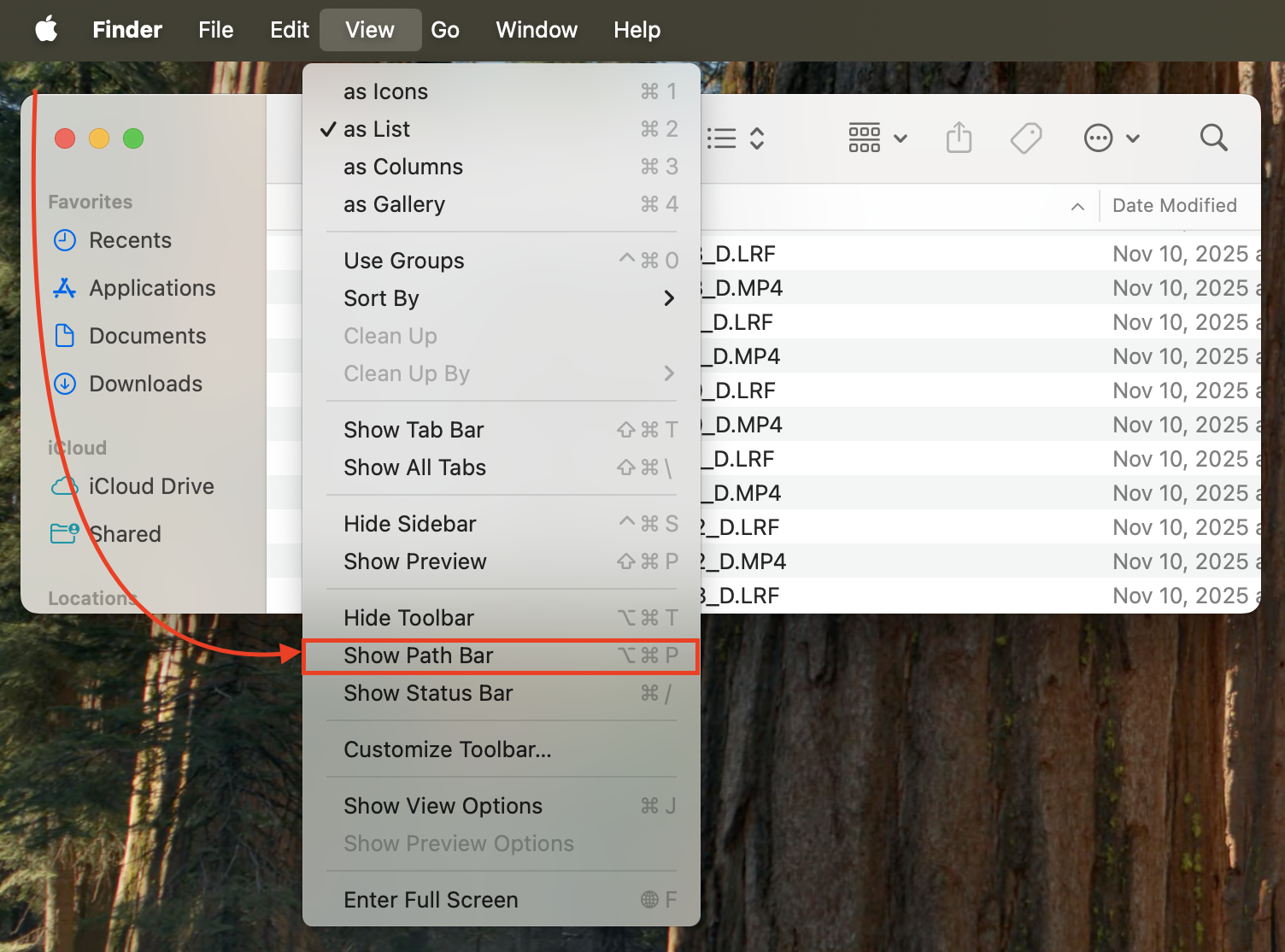
- ถ้าไม่เห็นแถบพาธ: Finder → มุมมอง → แสดงแถบพาธ
- ที่แถบพาธด้านล่าง คลิกขวาที่ชื่อโฟลเดอร์โปรเจกต์ → คัดลอก "MyProject" เป็นชื่อพาธ
- วางผลลัพธ์ในช่อง "พาธโฟลเดอร์วิดีโอ" ในแอป
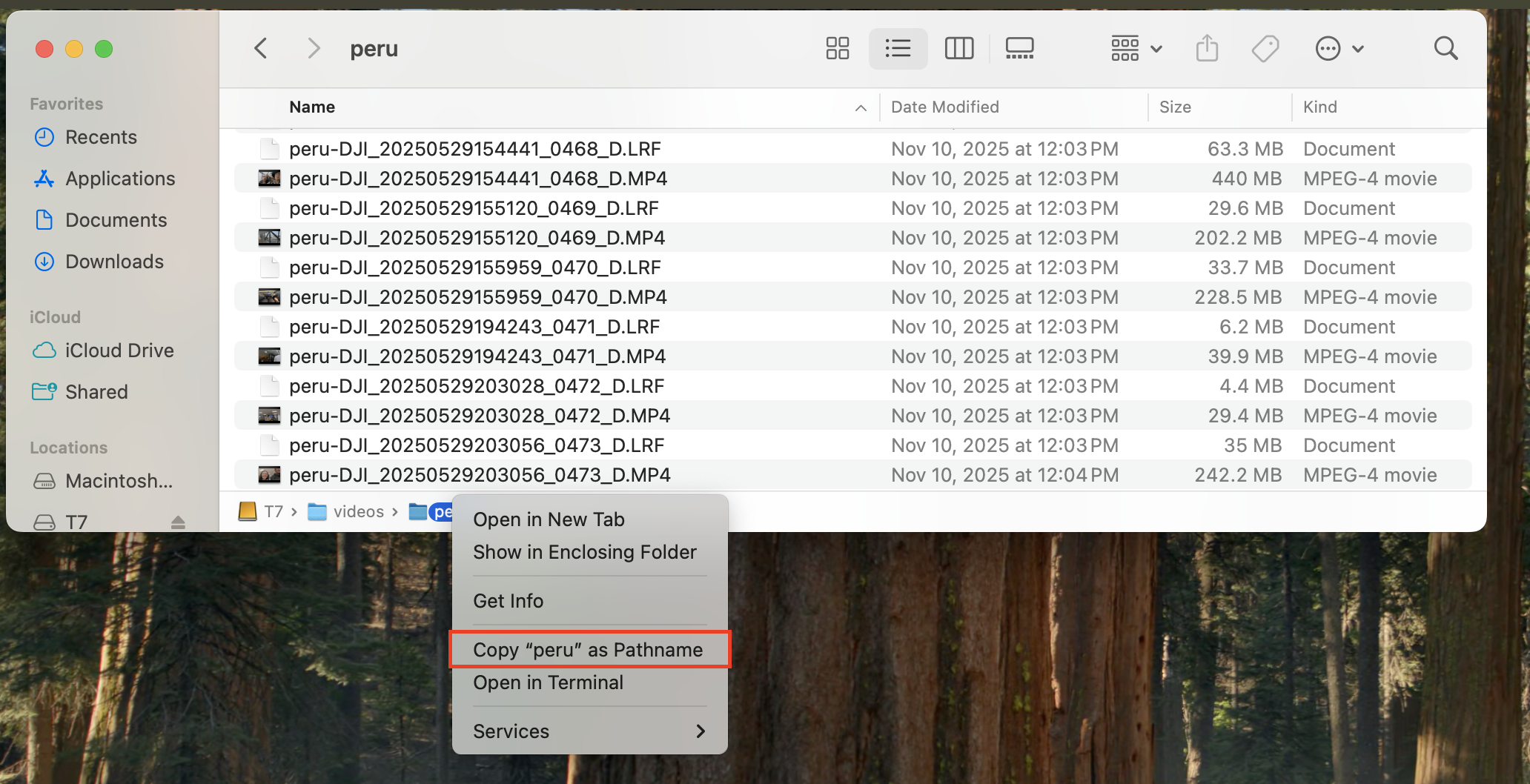
วิธีใช้คีย์บอร์ด (คัดลอกเป็นชื่อพาธ)
- ขณะอยู่ในโฟลเดอร์ที่มีไฟล์วิดีโอ กด Command+Option+C เพื่อคัดลอกพาธเต็มของโฟลเดอร์
- วางในช่อง "พาธโฟลเดอร์วิดีโอ"
- ตัวอย่าง: /Users/yourname/Videos/MyProject
สำคัญ: ใช้เฉพาะพาธโฟลเดอร์ (ไม่มีชื่อไฟล์)
- ใช้พาธโฟลเดอร์ ไม่ใช่พาธไฟล์
- ถูก: /Users/yourname/Videos/MyProject
- ผิด: /Users/yourname/Videos/MyProject/yourvideo.mp4
ข้อผิดพลาดที่พบบ่อย
- ไฟล์อยู่ในโฟลเดอร์อื่น → ย้ายมารวมในโฟลเดอร์เดียวกัน
- ย้ายหรือเปลี่ยนชื่อโฟลเดอร์หลังส่งออก → คงพาธไว้เหมือนเดิม หรือส่งออกใหม่
- ไดรฟ์ภายนอกหรือไดรฟ์เครือข่าย → ตรวจว่าเชื่อมต่อและเข้าถึงได้