
Spis treści
Jak znaleźć ścieżkę folderu z nagraniami (macOS)
Skopiuj ścieżkę folderu z oryginalnymi filmami i obrazami do eksportu dla edytora.
Zanim zaczniesz
- Umieść wszystkie filmy i obrazy przesłane do tego projektu w jednym folderze. Nie wkładaj ich do innych folderów.
- Skopiujesz ścieżkę folderu (nie pliku).
- Dobrze: /Users/yourname/Videos/MyProject
- Źle: /Users/yourname/Videos/MyProject/yourvideo.mp4
macOS (Finder)
Otwórz Finder i wejdź do folderu z plikami wideo Użyj dokładnie tego folderu, w którym są Twoje pliki wideo i obrazy.
Skopiuj ścieżkę z paska ścieżki (zalecane)
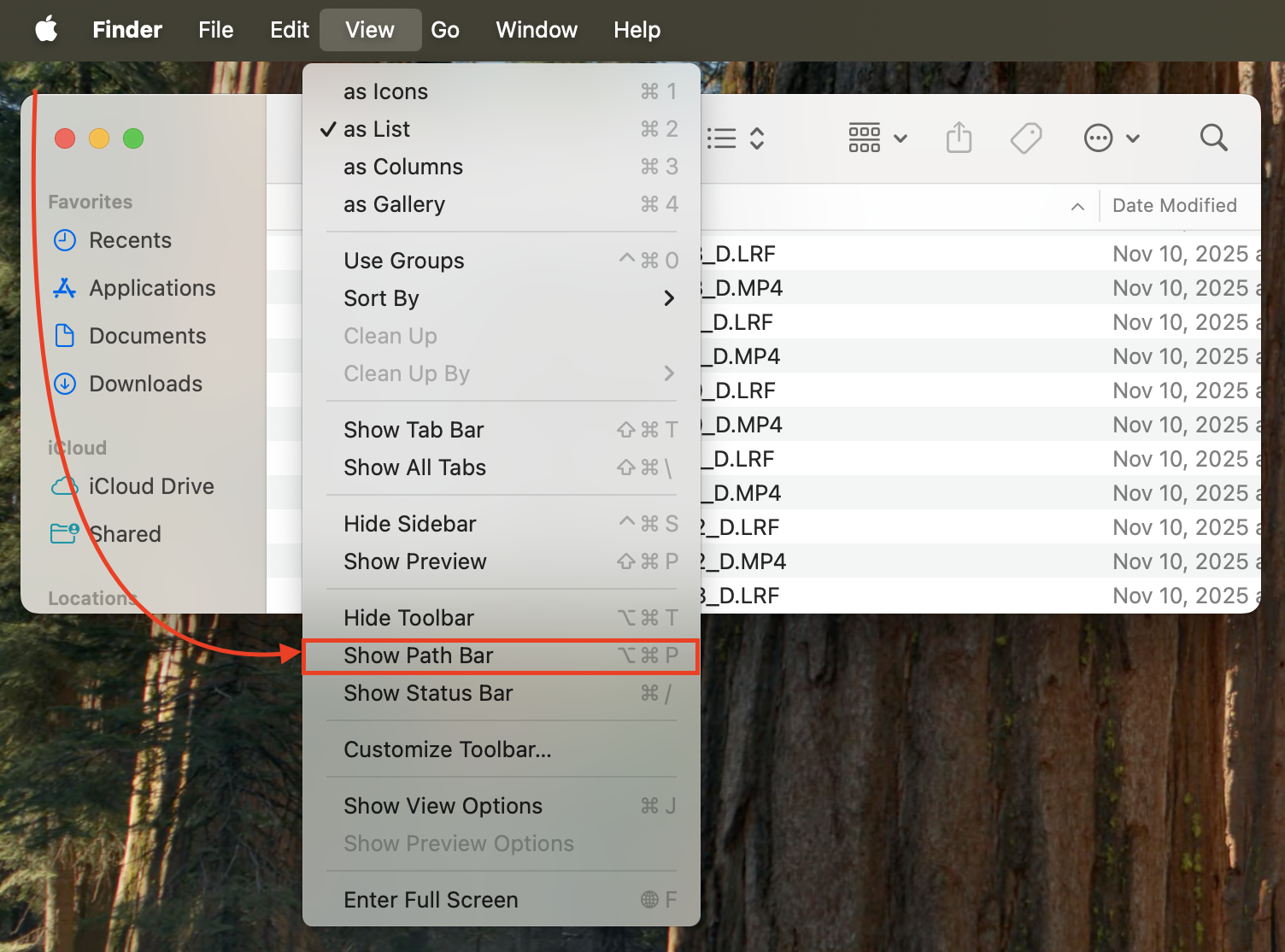
- Jeśli nie widzisz paska ścieżki: Finder → Widok → Pokaż pasek ścieżki
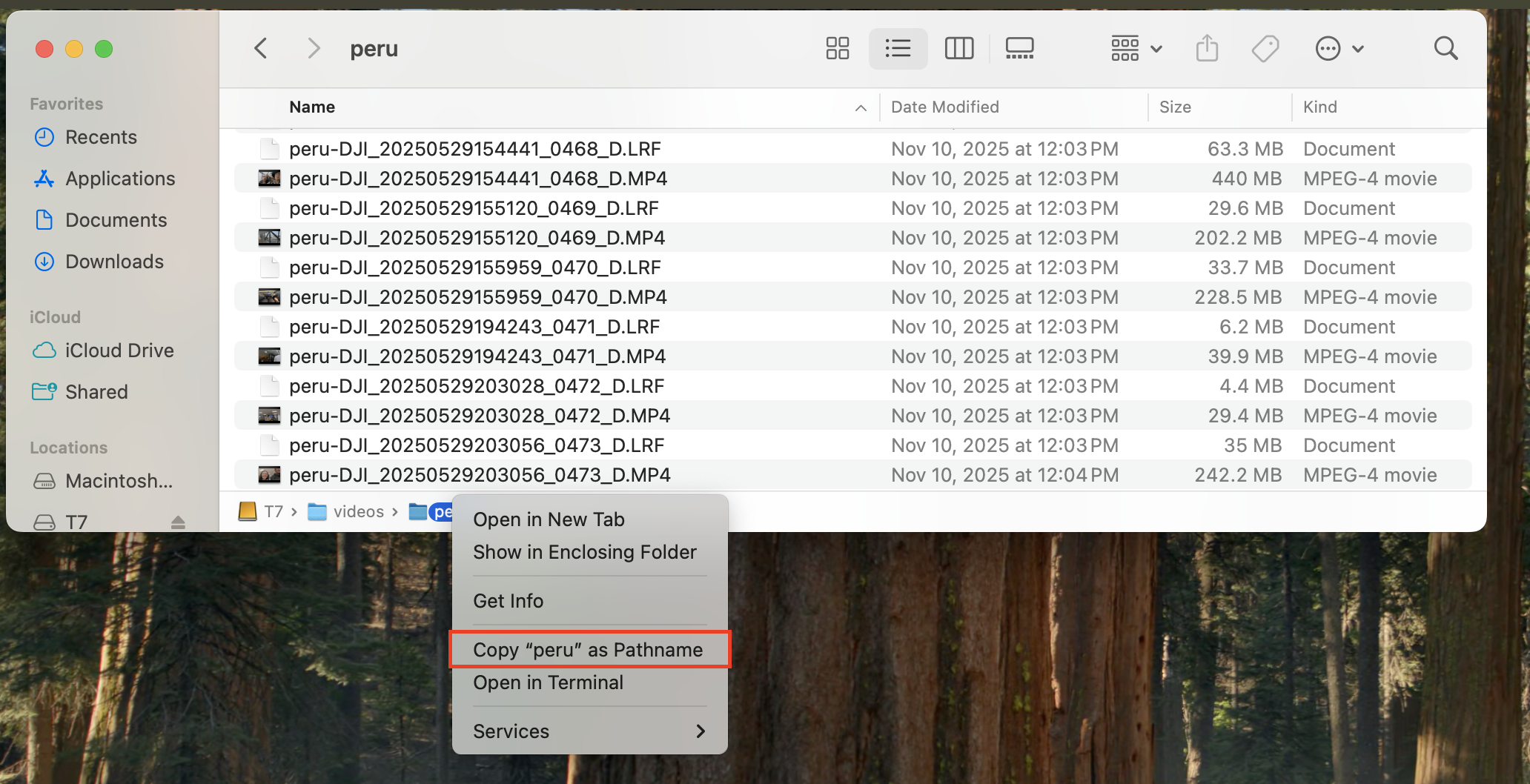
- Na pasku ścieżki u dołu kliknij prawym przyciskiem nazwę folderu projektu → Kopiuj „MyProject” jako nazwę ścieżki.
- Wklej wynik w polu „Ścieżka folderu wideo” w aplikacji.
Metoda z klawiatury (Kopiuj jako nazwę ścieżki)
- Będąc w folderze z plikami wideo, naciśnij Command+Option+C, aby skopiować pełną ścieżkę folderu.
- Wklej ją w polu „Ścieżka folderu wideo”.
- Przykład: /Users/yourname/Videos/MyProject
Ważne: tylko ścieżka folderu (bez nazw plików)
- Używaj ścieżki folderu, a nie pliku.
- Dobrze: /Users/yourname/Videos/MyProject
- Źle: /Users/yourname/Videos/MyProject/yourvideo.mp4
Częste błędy
- Pliki w innych folderach → Przenieś je do jednego folderu.
- Folder przeniesiony lub przemianowany po eksporcie → Nie zmieniaj ścieżki albo wyeksportuj ponownie.
- Dyski zewnętrzne lub sieciowe → Upewnij się, że są podłączone i dostępne.