
目录
如何查找视频文件夹路径(macOS)
复制存放原始视频和图片的文件夹路径,用于编辑器导出。
开始之前
- 请将您为此项目上传的所有视频和图片放在同一个文件夹中,不要放在其他文件夹内。
- 您需要复制的是文件夹路径(而不是文件路径)。
- 正确:/Users/yourname/Videos/MyProject
- 错误:/Users/yourname/Videos/MyProject/yourvideo.mp4
macOS(访达)
打开访达,进入存放视频文件的文件夹 请使用存放视频和图片文件的确切文件夹。
从路径栏复制文件路径(推荐)
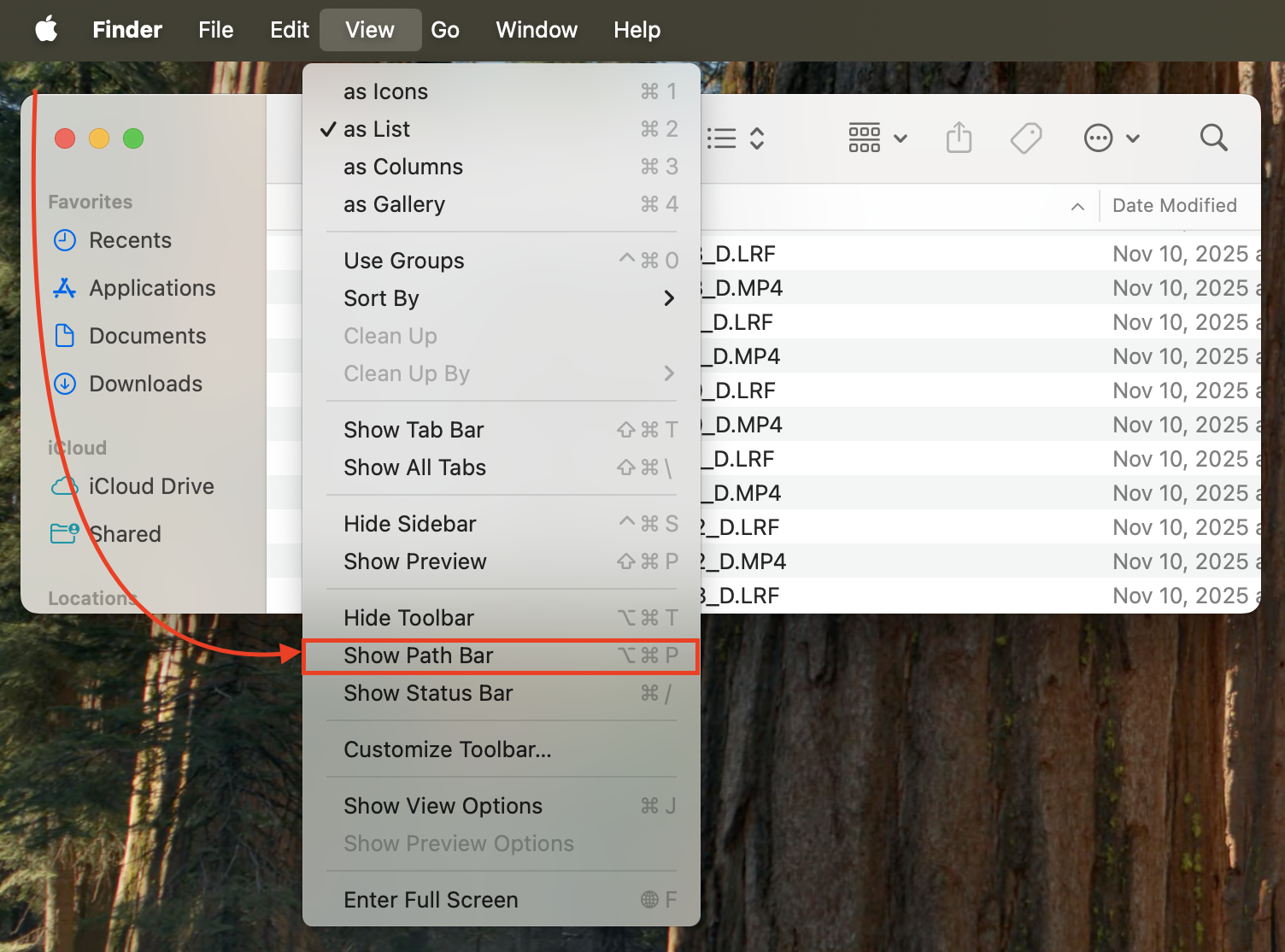
- 如果看不到路径栏:Finder → View → Show Path Bar
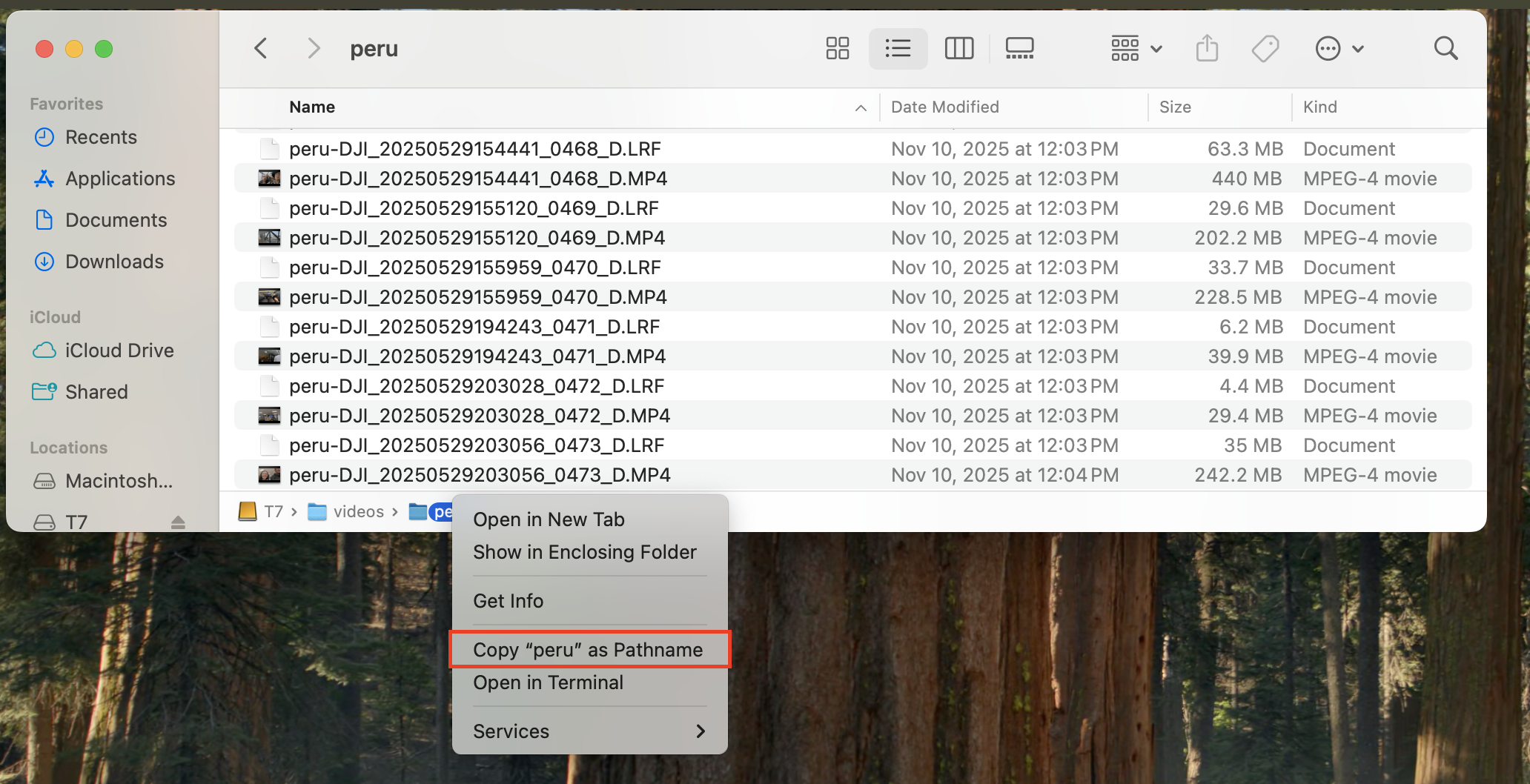
- 在底部的路径栏中,右键点按项目文件夹名称 → Copy “MyProject” as Pathname。
- 将结果粘贴到应用中的“视频文件夹路径”字段。
键盘方法(Copy as Pathname)
- 在包含视频文件的文件夹内,按 Command+Option+C 复制完整的文件夹路径。
- 将其粘贴到“视频文件夹路径”字段。
- 示例:/Users/yourname/Videos/MyProject
重要提示:只使用文件夹路径(不含文件名)
- 请使用文件夹路径,而不是文件路径。
- 正确:/Users/yourname/Videos/MyProject
- 错误:/Users/yourname/Videos/MyProject/yourvideo.mp4
常见问题
- 文件位于其他文件夹内 → 请将它们移动到同一个文件夹中。
- 导出后移动或重命名了文件夹 → 请保持路径不变,或重新导出。
- 外接硬盘或网络驱动器 → 请确保已连接并可正常访问。