
Содержание
Как найти путь к папке с видео (macOS)
Скопируйте путь к папке с исходными видео и изображениями для экспорта в видеоредакторы.
Прежде чем начать
- Поместите все видео и изображения, которые вы загрузили для этого проекта, в одну папку. Не кладите их во вложенные папки.
- Нужно скопировать путь к папке (а не путь к файлу).
- Правильно: /Users/yourname/Videos/MyProject
- Неправильно: /Users/yourname/Videos/MyProject/yourvideo.mp4
macOS (Finder)
Откройте Finder и перейдите в папку с видеофайлами Откройте именно ту папку, в которой лежат ваши видео и изображения.
Скопируйте путь к файлу из строки пути (рекомендуется)
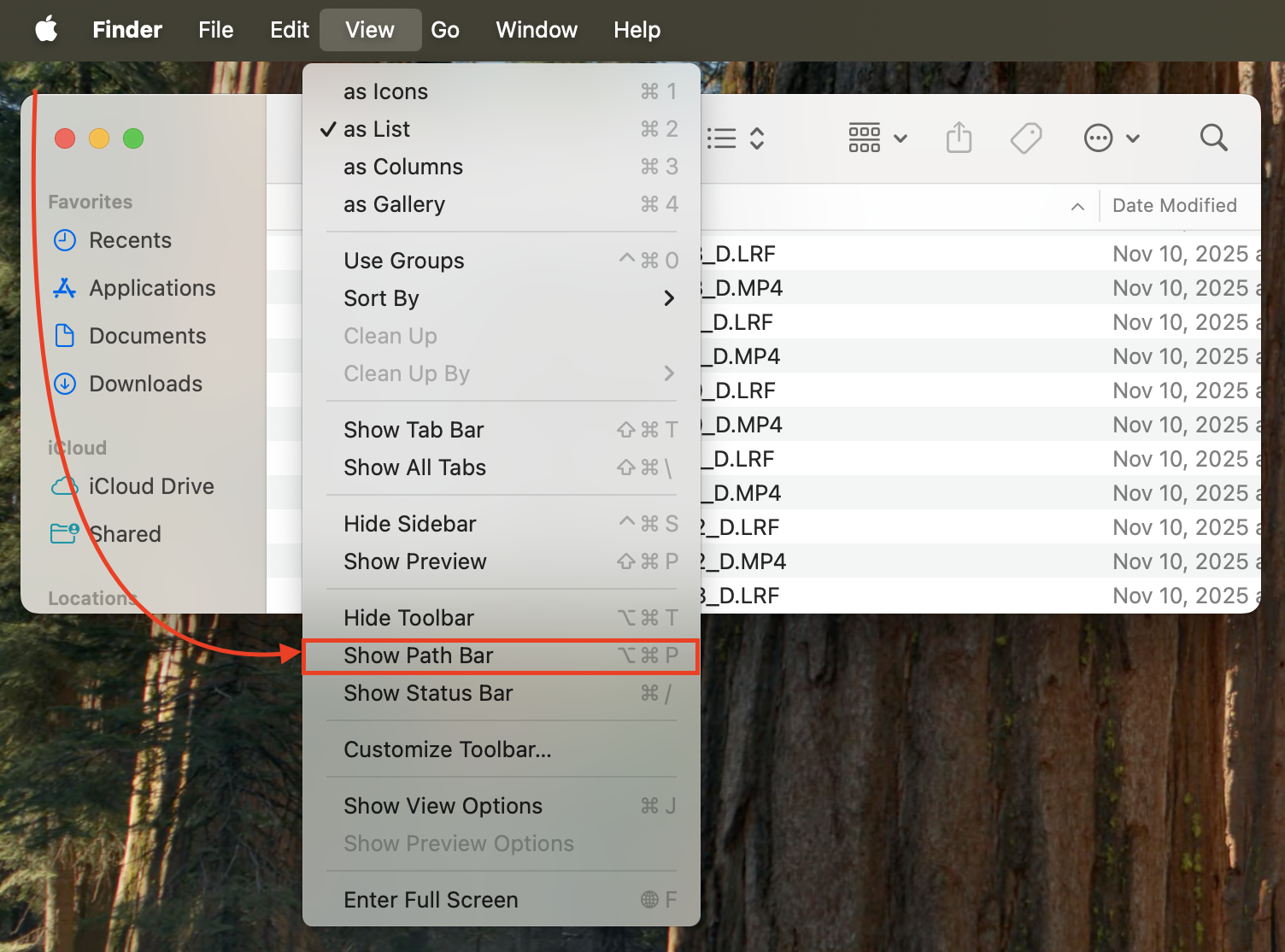
- Если строка пути не отображается: Finder → View → Show Path Bar
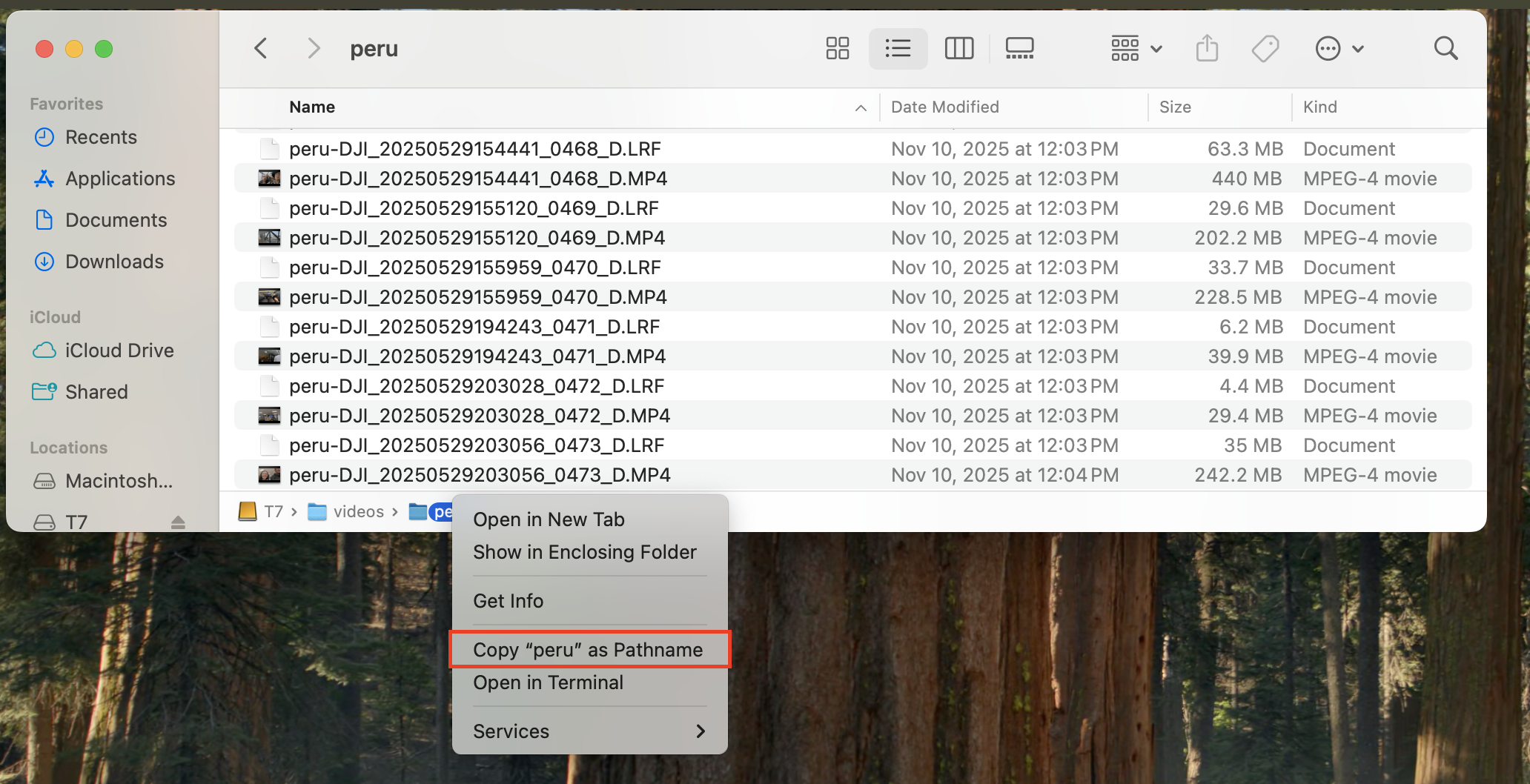
- В строке пути внизу окна щёлкните правой кнопкой мыши по названию папки проекта → Copy “MyProject” as Pathname.
- Вставьте результат в поле «Путь к папке с видео» в приложении.
Способ с помощью клавиатуры (Copy as Pathname)
- Находясь в папке с видеофайлами, нажмите Command+Option+C, чтобы скопировать полный путь к папке.
- Вставьте его в поле «Путь к папке с видео».
- Пример: /Users/yourname/Videos/MyProject
Важно: только путь к папке (без имён файлов)
- Используйте путь к папке, а не к файлу.
- Правильно: /Users/yourname/Videos/MyProject
- Неправильно: /Users/yourname/Videos/MyProject/yourvideo.mp4
Частые ошибки
- Файлы лежат во вложенных папках → переместите их в одну папку.
- Папку переместили или переименовали после экспорта → не меняйте путь или экспортируйте проект заново.
- Внешние или сетевые диски → убедитесь, что они подключены и доступны.