
Inhalt
Den Pfad deines Videoordners finden (macOS)
Kopiere unter macOS den Pfad des Ordners mit deinen Originalvideos und -bildern für Editor-Exporte.
Bevor du loslegst
- Leg jedes Video und Bild, das du für dieses Projekt hochgeladen hast, in einen Ordner. Leg sie nicht in weitere Unterordner.
- Du kopierst den Ordnerpfad (keinen Dateipfad).
- Richtig: /Users/deinname/Videos/MeinProjekt
- Falsch: /Users/deinname/Videos/MeinProjekt/deinvideo.mp4
macOS (Finder)
Öffne den Finder und geh in den Ordner mit deinen Videodateien Nimm genau den Ordner, in dem deine Video- und Bilddateien liegen.
Pfad über die Pfadleiste kopieren (empfohlen)
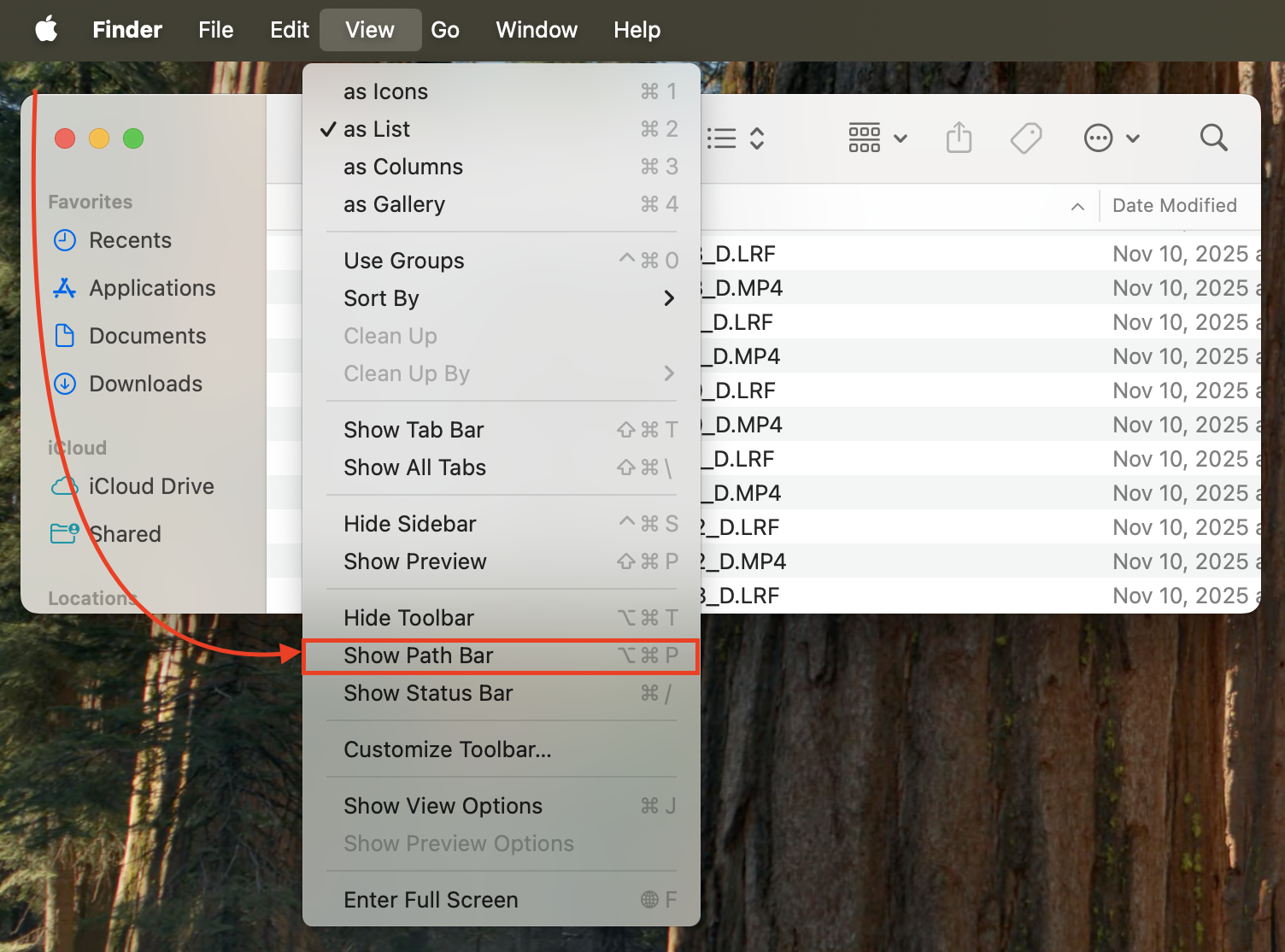
- Wenn du die Pfadleiste nicht siehst: Finder → Darstellung → Pfadleiste einblenden
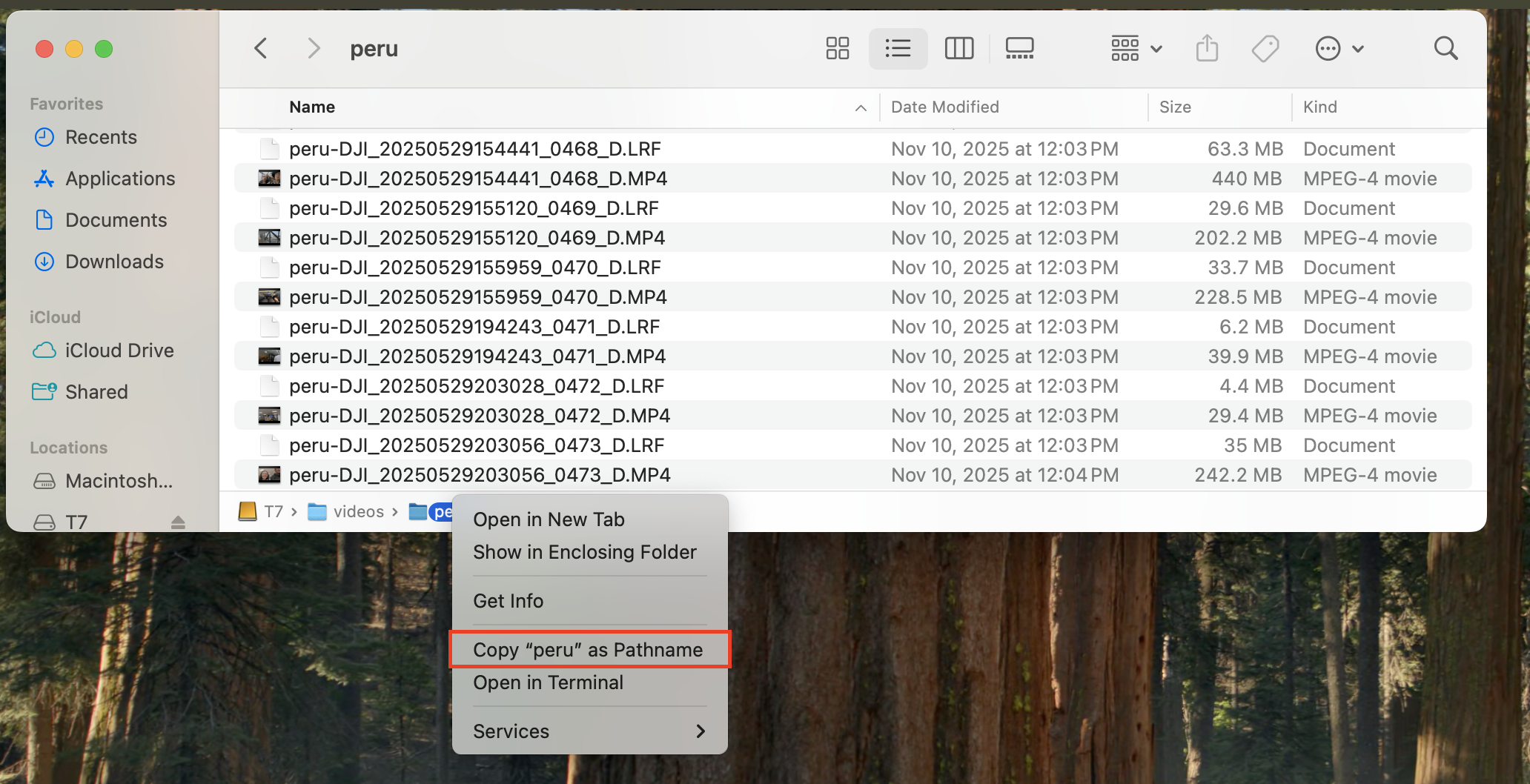
- Klicke unten in der Pfadleiste mit der rechten Maustaste auf den Namen deines Projektordners → „MeinProjekt“ als Pfadname kopieren.
- Füge das Ergebnis in der App in das Feld „Pfad zum Videoordner“ ein.
Mit der Tastatur (Als Pfadname kopieren)
- Drücke im Ordner mit deinen Videodateien Befehl+Wahl+C, um den vollständigen Ordnerpfad zu kopieren.
- Füge ihn in das Feld „Pfad zum Videoordner“ ein.
- Beispiel: /Users/deinname/Videos/MeinProjekt
Wichtig: nur der Ordnerpfad (keine Dateinamen)
- Verwende den Ordnerpfad, keinen Dateipfad.
- Richtig: /Users/deinname/Videos/MeinProjekt
- Falsch: /Users/deinname/Videos/MeinProjekt/deinvideo.mp4
Häufige Stolperfallen
- Dateien in weiteren Unterordnern → Verschieb sie in denselben Ordner.
- Ordner nach dem Export verschoben oder umbenannt → Lass den Pfad unverändert oder exportiere erneut.
- Externe Laufwerke oder Netzlaufwerke → Stelle sicher, dass sie verbunden und erreichbar sind.